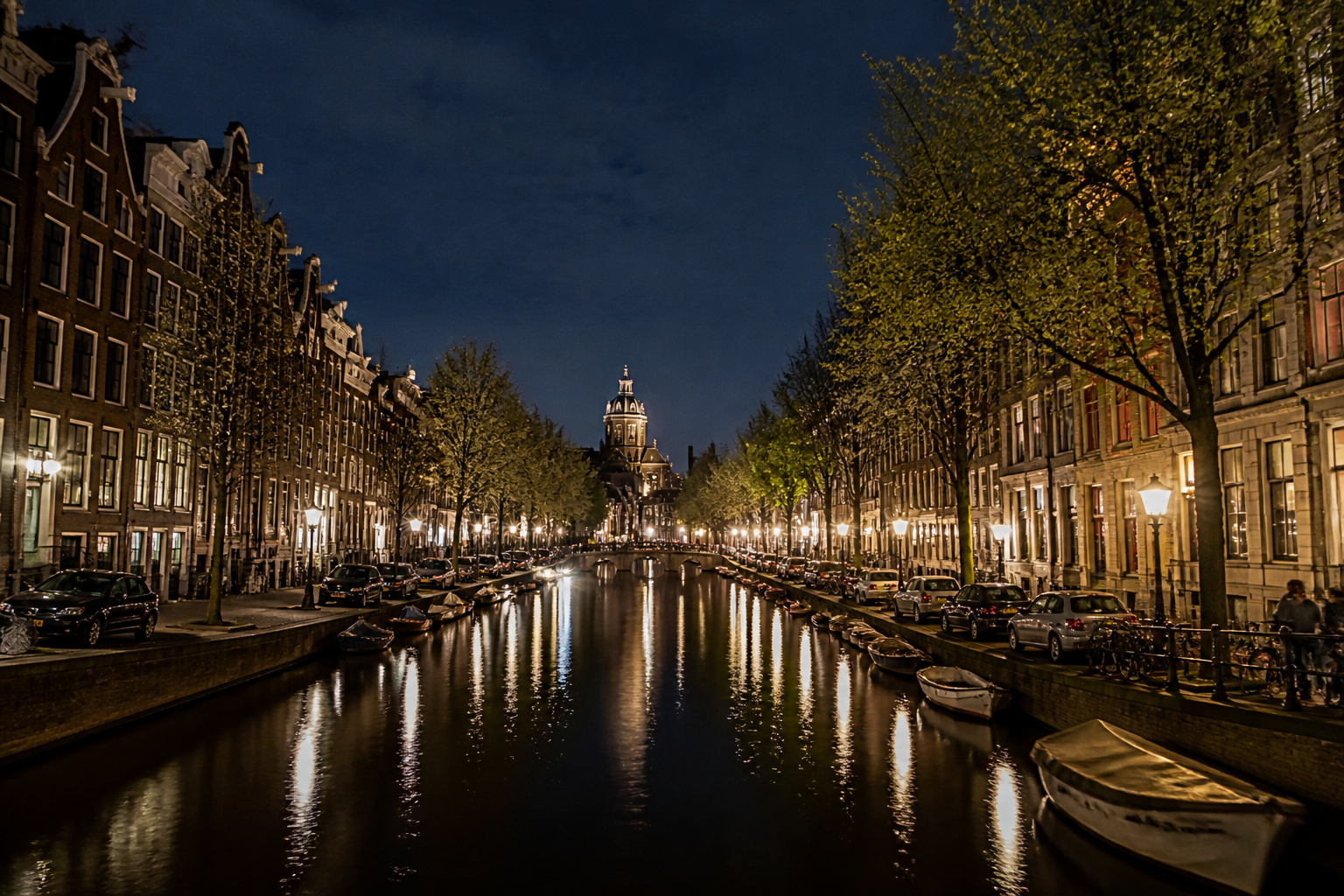

Je staat midden in de nacht in de stad. De lichten branden, de sfeer is magisch, en je maakt een prachtige foto. Maar als je de foto later op je scherm bekijkt, slaakt je een zucht van teleurstelling.
▶Inhoudsopgave
- Waarom de automatische witbalans faalt in het donker
- De basis: begrijpen wat witbalans doet
- Stap 1: Kies de juiste software en start met een preset
- Stap 2: Gebruik het pipetje voor precisie
- Stap 3: De kracht van lokale aanpassingen
- Stap 4: Het histogram en het oog als leidraad
- Veelvoorkomende valkuilen bij nachtfotografie
- Conclusie: Oefening baart kunst
Waarom ziet de lucht er opeens groen uit? En waarom hebben die warme straatlantaarns een vies, oranje gloedje?
De schuldige is vaak de automatische witbalans (AWB) van je camera. In het donker heeft je camera het moeilijk en grijpt hij vaak mis.
Gelukkig is dit probleem in post-processing makkelijk te fixen. Laten we eens kijken hoe je die kleuren weer op orde krijgt.
Waarom de automatische witbalans faalt in het donker
De automatische witbalans van je camera is eigenlijk een slimme computer. Hij analyseert het licht op een scène en probeert wit wit te maken.
Overdag, bij daglicht, werkt dit meestal perfect. Maar in het donker verandert het spel. Nachtfotografie draait vaak om gemengde lichtbronnen.
Je hebt het koele licht van de maan, het warme licht van straatlantaarns, en misschien zelfs neonreclames.
De camera raakt in de war door deze mengelmoes van kleurtemperaturen. Een ander probleem is het gebrek aan licht. Sensors hebben licht nodig om kleuren correct te interpreteren. In het donker moet de sensor harder werken, wat leidt tot ruis en vreemde kleurzweem.
De automatische witbalans probeert dan vaak een gemiddelde te nemen dat er in de camera al redelijk uitziet, maar op een computerscherm volledig misgaat. Je foto’s worden vaak te blauw of te geel zonder dat je het door hebt.
De basis: begrijpen wat witbalans doet
Voordat je gaat sleutelen, is het handig om te weten wat je precies aan het veranderen bent. Witbalans draait om kleurtemperatuur, uitgedrukt in Kelvin (K).
Lage Kelvin-waarden (rond 2000K tot 3000K) zijn warm oranje/geel, zoals kaarslicht of gloeilampen.
Hoge Kelvin-waarden (rond 5000K tot 8000K) zijn koel blauw, zoals daglicht of bewolkt weer. De automatische witbalans van je camera probeert dit spectrum te normaliseren naar ongeveer 5500K (daglicht). In een nachtscène met warme lantaarns dwingt de camera de kleuren vaak te koel te maken om het oranje te neutraliseren, waardoor de hele foto een koude, onnatuurlijke blauwe tint krijgt. Je doel bij het corrigeren is niet om alle kleuren te verwijderen, maar om de ongewenste kleurzweem te verminderen en de sfeer te behouden.
Stap 1: Kies de juiste software en start met een preset
De meeste professionele fotografen gebruiken Adobe Lightroom Classic of Capture One voor hun nabewerking. Deze programma’s bieden de beste controle over kleuren. Als je net begint, hoef je niet meteen de duurste software te kopen; zelfs de mobiele versies van Lightroom of apps zoals Snapseed bieden goede opties.
Start altijd met een neutrale basis. Kies in Lightroom bijvoorbeeld de ontwikkelmodule en selecteer de standaard witbalans-preset.
De temperatuur en tint sliders
Als je in RAW fotografeert (wat je absoluut moet doen bij nachtfotografie), heb je alle vrijheid om de witbalans achteraf aan te passen zonder kwaliteitsverlies. JPEG-bestanden zijn veel minder flexibel.
Zodra je je foto hebt geopend, vind je de witbalans sliders onder het gedeelte "Basis" of "Witbalans". Je ziet twee sliders: Temperatuur en Tint.
- Temperatuur: Dit is je hoofdtool. Schuif je deze naar links (blauw), dan maak je de foto koeler. Schuif je naar rechts (geel), dan maak je hem warmer. Bij nachtfoto’s schuif je vaak iets naar rechts om de koude blauwe waas van de automatische witbalans te verwijderen.
- Tint: Deze slider corrigeert de groen-magenta tint. In nachtfoto’s kan lichtvervuiling van stadsverlichting een groene zweem geven. Een kleine aanpassing naar magenta kan dit neutraliseren.
Stap 2: Gebruik het pipetje voor precisie
De meeste software heeft een witbalans-pipetje (eyedropper). Dit is een krachtige tool, vooral als je een neutraal grijs punt in je foto kunt vinden. Zoek naar iets dat grijs zou moeten zijn, zoals een grijze muur, beton of zelfs de lucht (mits die niet te donker is).
Klik met het pipetje op dat grijze gebied. De software analyseert dit punt en past de witbalans aan zodat dit punt neutraal grijs wordt.
Dit is vaak een perfecte startpositie. Daarna kun je de sliders nog licht bijstellen om de sfeer te perfectioneren.
Wees voorzichtig met donkere schaduwen. Een pipetje op een pikzwarte plek geeft een onbetrouwbaar resultaat omdat er geen echte kleurinformatie is. Kies altijd voor een gebied met wat detail en licht.
Stap 3: De kracht van lokale aanpassingen
Nachtsfoto’s hebben vaak verschillende lichtbronnen. De straatlantaarn links is warm oranje, de maan rechts is koel blauw.
Een globale witbalans aanpassing kan hier niet alles oplossen. Je moet soms lokaal te werk gaan.
Gebruik in Lightroom het gereedschap "Aanpassingspenseel" of "Graduated Filter". Selecteer een gebied met een sterke kleurzweem, zoals een straatlantaarn. Pas hier de temperatuur aan zonder de rest van de foto te beïnvloeden.
Dit zorgt voor een natuurlijker beeld. Een andere handige tool is de "HSL/ Kleur" module.
Hier kun je specifieke kleuren selectief aanpassen. Zie je een te sterke oranje gloed in de schaduwen? Selecteer oranje en verlaag de verzadiging of pas de tint aan. Dit is vaak subtieler dan een globale witbalanscorrectie.
Stap 4: Het histogram en het oog als leidraad
Technische cijfers zijn nuttig, maar je oog is de uiteindelijke beslissers. Kijk naar je histogram in Lightroom.
Een goede nachtfoto heeft vaak een piek aan de linkerkant (donkere tonen), maar mag niet helemaal leeg zijn aan de rechterkant (hoge lichten). Als je witbalans aanpast, verandert het histogram licht, maar focus op het visuele resultaat. Zoom in op details.
Zijn de highlights in de lantaarns nog steeds wit of zijn ze nu geel?
Is de lucht nog steeds diep blauw of is het nu een onnatuurlijke paarse smurrie? Gebruik de voor- en na-knop in je software om te zien of je vooruitgang boekt.
Veelvoorkomende valkuilen bij nachtfotografie
Er zijn een paar fouten die beginners vaak maken bij het corrigeren van witbalans in het donker.
Te veel corrigeren
De neiging is groot om alles perfect neutraal te maken. Maar nacht heeft sfeer. Een warme gloed bij een straatlantaarn in Amsterdam hoort er vaak bij. Probeer de ongewenste kleuren te verwijderen (zoals de groene waas van TL-verlichting), maar behoud de warmte waar het hoort.
Vergeten dat lichtbronnen verschillend zijn
Een foto die er te neutraal uitziet, voelt vaak koud en levenloos aan. Een stadsscène bevat soms wel tien verschillende lichtbronnen met elk een andere kleurtemperatuur.
Probeer niet één witbalans in te stellen voor de hele foto. Accepteer dat sommige delen warmer of kouder blijven.
De invloed van nabewerking op ruis
Dit geeft diepte en realisme. Als je te ver doorschuift met de temperatuur-slider, kan ruis in de schaduwen erger worden. Vooral het toevoegen van magenta (om groene tinten te neutraliseren) kan ruis in de schaduwen benadrukken.
Gebruik de ruisreductie-tool in Lightroom om dit te counteren. Schuif de "Ruisreductie" slider voor luminantie en kleur naar een comfortabel niveau, maar overdrijf niet om details te behouden.
Conclusie: Oefening baart kunst
Het corrigeren van de automatische witbalans bij nachtfoto’s is een kwestie van balans.
Je wilt de onnatuurlijke kleuren verwijderen, maar de magie van de nacht behouden. Gebruik de sliders, het pipetje en lokale aanpassingen om de controle over te nemen van je camera. Met een beetje oefening leer je vanzelf zien welke kleuren bij welke situatie horen.
Sla je RAW-bestanden op, experimenteer met de temperatuur en vertrouw op je eigen oog. Zo maak je van elke nachtelijke opname een meesterwerk dat precies voelt zoals het was om daar te staan.