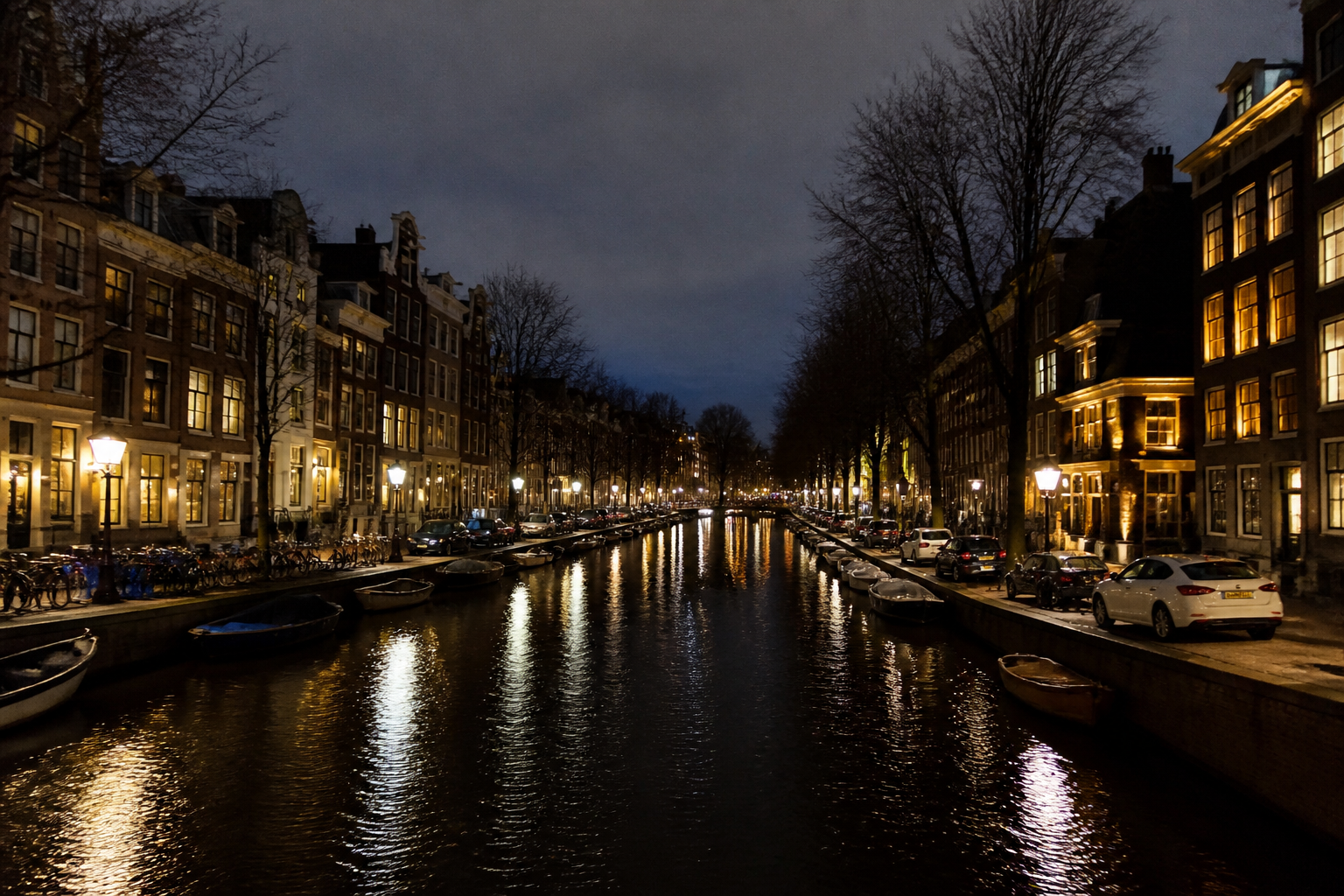

Stel je voor: je staat midden in de nacht op een bruggetje in Amsterdam. De stad slaapt, maar jij bent wakker met je camera.
▶Inhoudsopgave
De grachten glinsteren, de lampen van grachtenpanden dansen in het water. Je maakt de foto, volgens jou perfect.
Maar als je thuis achter je computer de RAW-bestanden in Adobe Lightroom opent, slaat de teleurstelling toe: korrelige ruis die de sfeer verpest. Herkenbaar? Geen paniek. Nachtfotografie levert nu eenmaal ruis op, maar met de juiste aanpak in Lightroom tover je die korrel om in een droomachtige plaat.
Waarom ontstaat ruis bij nachtfoto's?
Ruis is eigenlijk digitale verstoring. Bij nachtfoto's is het vaak het gevolg van een lage ISO-waarde. Hoe donkerder het is, hoe hoger je ISO moet zijn om voldoende licht te vangen.
Een hoge ISO, zoals 3200 of 6400, zorgt voor meer ruis. Daarnaast spelen sluitertijd en diafragma een rol.
Een lange sluitertijd kan warmte-opbouw in de sensor veroorzaken, wat ruis versterkt. En een smal diafragma (hoge f-waarde) betekent minder licht, waardoor je de ISO nog verder op moet krikken.
Bij de Amsterdamse grachten speelt ook de kunstmatige verlichting een rol. Die felgele of oranje lampen kunnen zorgen voor kleurruis, wat extra lastig is om te verwijderen.
De basis: ruisreductie in Lightroom Classic
Lightroom Classic is je beste vriend voor het bewerken van nachtfoto's. De ruisreductie-module zit in het Rechterpaneel onder het tabblad Detail.
Open je RAW-bestand en zoom in op een donker gebied, bijvoorbeeld het water tussen de grachtenpanden. Je ziet meteen de korrel.
Nu begint het echte werk. De schuifjes voor Ruisvermindering (Luminantie) en Kleurruis zijn je gereedschap. Begin met de Luminantie. Dit verwijdert de grijze korrel.
De ruisversterker: Detail en contrast
Trek de schuif voorzichtig naar rechts. Een waarde van 20 tot 40 is vaak een goed startpunt voor een nachtfoto met ISO 3200.
Te ver trekken zorgt voor een wazig, olieachtig effect, wat je wilt vermijden. De Detail-schuif bepaalt hoeveel textuur behouden blijft. Zet deze op 50 of hoger om de scherpte van de grachtenpanden te bewaren.
De Contrast-schuif helpt om het verschil tussen licht en donker te behouden; een waarde van 10 tot 20 is veilig. Voor kleurruis geldt een vergelijkbare aanpak.
Trek de Kleurruis-schuif naar rechts tot de kleurvlekken verdwijnen. Bij een nachtfoto van de grachten zul je merken dat felgele lampen soms een groen of magenta waas geven.
Een waarde van 25 tot 50 is vaak genoeg. De Detail-schuif voor kleur helpt om fijne kleurdetails te behouden, zet deze op 50. De Fluïditeit-schuif (soms vertaald als Vloeiendheid) is handig om kleurovergangen soepel te houden, zeker bij de weerspiegeling in het water.
Zet deze op 40 tot 60. Een veelgemaakte fout is ruisreductie toepassen op de hele foto.
Maskeren om scherpte te behouden
Dat maakt je foto vaag. Lightroom heeft hiervoor een oplossing: maskeren.
Klik op het penseelicoontje naast de ruisreductie-instellingen. Teken nu over de gebieden waar je ruis wilt verminderen, zoals de lucht en het water.
Laat de scherpe delen, zoals de gebouwen en lichtbronnen, ongemoeid. Dit vereist wat oefening, maar het resultaat is een foto met scherpe details en een rustige achtergrond. Gebruik een zachte penseel en een lage flow voor een natuurlijk effect.
Geavanceerde technieken: Maskeren en selecties
Wil je nog meer controle? Gebruik de Maskeren-functie in Lightroom Classic.
Klik op het maskericoon boven in het Rechterpaneel. Kies voor Luminantie-maskers om gebieden op basis van helderheid te selecteren.
Bij een nachtfoto van de grachten kun je een masker maken voor de donkere delen, zoals het water en de lucht, en daar ruisreductie toepassen. Voor de lichtere delen, zoals de verlichte ramen, kun je scherpte toevoegen met de Details-module. Een andere slimme truc is het gebruik van het Graduated Filter of Radial Filter. Bijvoorbeeld: een gradient van boven naar beneden op de lucht om ruis te verminderen zonder de gebouwen aan te tasten.
Of een cirkelvormig filter rond een lantaarn om de gloed te behouden.
Deze filters werken naadloos samen met de ruisreductie-instellingen, dus experimenteer erop los.
ISO-beheer vooraf: voorkomen is beter dan genezen
Hoewel Lightroom krachtige tools heeft, begint het beste resultaat bij de opname zelf. Probeer de ISO zo laag mogelijk te houden, bij voorkeur onder 1600. Gebruik een statief en een lange sluitertijd, bijvoorbeeld 10 seconden, om voldoende licht te vangen zonder de ISO te verhogen.
Een afstandsbediening of de zelfontspanner voorkomt bewegingsonscherpte. Bij de Amsterdamse grachten is de omgeving vaak stil, dus een lange slutertijd is haalbaar.
Let wel op bewegende objecten, zoals passerende boten of fietsers. Een diafragma van f/8 tot f/11 geeft een scherpe diepte zonder te veel lichtverlies.
De workflow: stap voor stap
Om je te helpen, hier een eenvoudige workflow voor je nachtfoto's van de grachten:
- Importeer je RAW-bestanden in Lightroom.
- Zet de basisinstellingen: belichting, contrast, witbalans (vaak koeler bij nachtfoto's).
- Zoom in op een donker gebied en pas ruisreductie toe.
- Gebruik maskeren om scherpte te behouden.
- Exporteer als JPEG of TIFF voor het delen.
Deze stappen zorgen ervoor dat je foto's er professioneel uitzien zonder ruis.
Extra tips voor de Amsterdamse grachten
De grachten bieden unieke uitdagingen en kansen. De weerspiegeling in het water kan ruis versterken, maar ook een magische sfeer toevoegen.
Gebruik de ruisreductie specifiek op het wateroppervlak om korrel te minimaliseren. Let op de kleurtemperaturen: de oranje straatlantaarns versus de koelere maanlicht-reflecties.
Pas de witbalans aan voor een consistente look. En experimenteer met de schaduwen: nachtfoto's hebben vaak diepe schaduwen, maar licht ze op zonder extra ruis om details te tonen. Als je een camera met goede hoge-ISO-prestaties hebt, zoals een Sony A7S-serie of Canon EOS R5, merk je minder ruis.
Maar zelfs met een instapcamera kun je met Lightroom geweldige resultaten behalen. Websites als DPReview of Petapixel hebben reviews over camera's, maar de bewerking is de sleutel.
Conclusie: van korrel naar glans
Ruis is niet je vijand; het is een uitdaging. Met Lightroom kun je nachtfoto's van de Amsterdamse grachten transformeren van korrelig naar glanzend.
Door slim gebruik te maken van de ruisreductie-module, maskeren en een goede opname-strategie, lever je foto's die de sfeer van de stad vangen. Probeer het zelf: pak je camera, ga naar de grachten, en later in Lightroom de magie laten gebeuren. Je zult versteld staan van het resultaat.