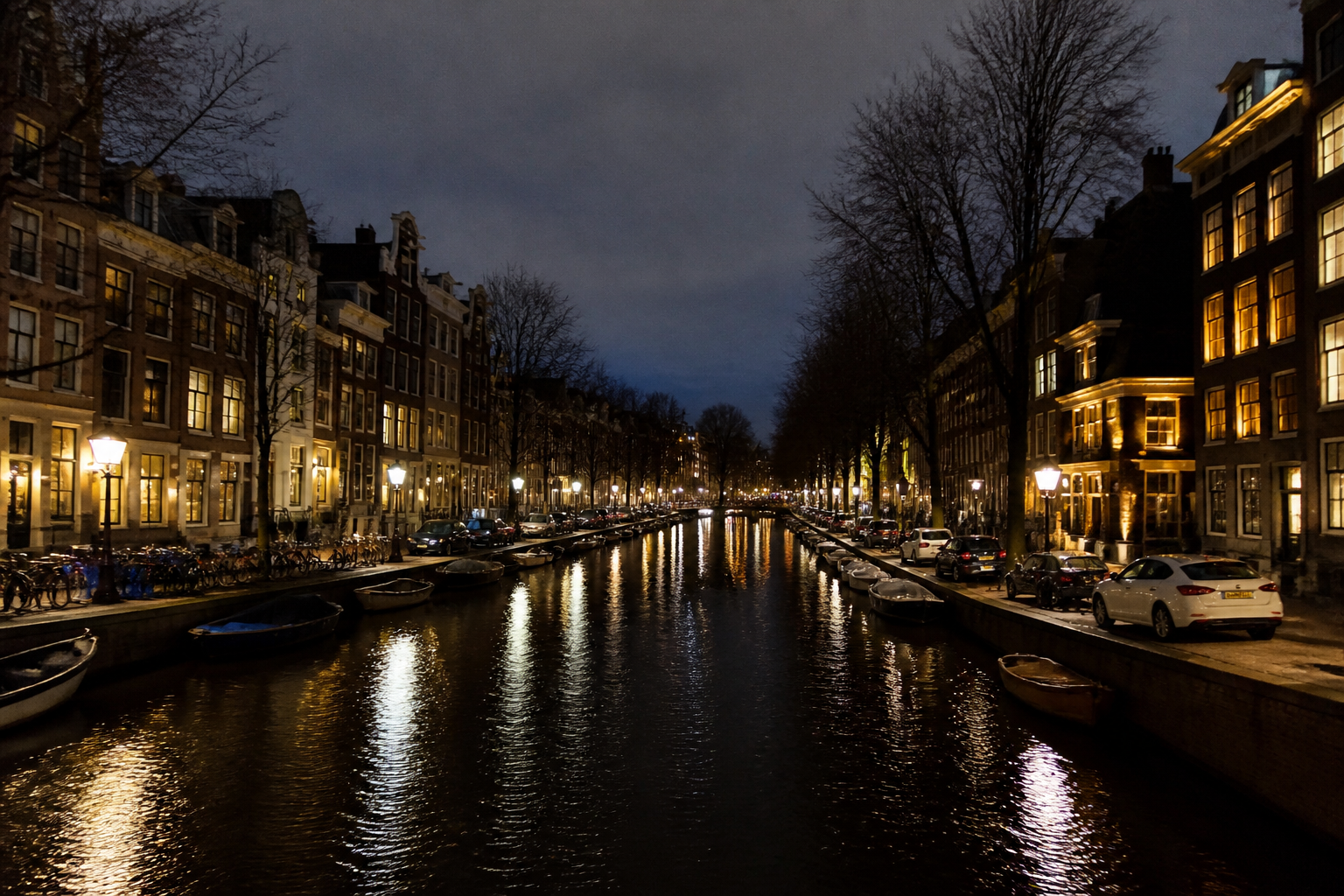

Ken je dat? Je staat ’s nachts op een prachtige locatie, de lucht is diep donkerblauw en de lantaarnpalen staan er sfeervol bij.
▶Inhoudsopgave
Je maakt de foto, vol verwachting. Maar als je de foto later op je computer bekijkt, schrik je je rot. Die ene lantaarnpaal in beeld is niet meer dan een vage, witte vlek.
Een overbelichte gloed die alles opslokt. Het is alsof er een klein zonnetje ontploft is in je beeld.
Je ziet geen details meer in het metaal, geen structuur in het glas, alleen maar egaal wit. Een gemiste kans, want die lantaarnpalen kunnen juist zorgen voor diepte en sfeer. Gelukkig is er hoop.
Je hoeft die foto’s niet meteen naar de digitale prullenbak te verplaatsen. Met een paar slimme handelingen in je bewerkingssoftware kun je de verloren highlights terugbrengen en de lantaarnpaal weer tot leven wekken.
We gaan in dit artikel stap voor stap bekijken hoe je dat doet, zonder dat het ingewikkeld wordt.
We houden het simpel, effectief en vooral: heel praktisch.
Waarom gebeurt dit eigenlijk?
Voordat we aan de slag gaan, is het goed om te begrijpen waarom je lantaarnpaal opeens zo wit wordt.
Je camera heeft maar een beperkt bereik om licht en donker vast te leggen. In een nachtscène is het contrast vaak enorm. De lantaarnpaal is extreem fel, terwijl de omgeving donker is.
De sensor kan dit verschil niet altijd aan. De felle delen raken overbelicht, wat in de fotografie ‘clipping’ wordt genoemd.
In de software zie je dan geen kleurinformatie meer, alleen nog maar zuiver wit.
Het mooie is: de informatie is niet altijd helemaal verdwenen. Als je in RAW-formaat fotografeert (wat je absoluut moet doen voor dit soort werk), bevat het bestand nog steeds meer data dan je in eerste instantie ziet. Met de juiste tools kun je die data weer zichtbaar maken.
De basis: begin met een goede RAW-conversie
Alles begint bij het openen van je bestand in programma’s als Adobe Lightroom of Capture One.
Als je een JPEG opent, ben je al veel informatie kwijt. Zodra je de RAW-file laadt, zie je misschien al meteen dat de lantaarnpaal te wit is.
De highlights naar beneden halen
Nu is de verleiding groot om direct de ‘belichting’ omlaag te schuiven, maar dat is vaak niet de beste eerste stap. De meest voor de hand liggende en effectieve eerste stap is de schuifregelaar ‘Highlights’ gebruiken. In Lightroom vind je deze rechts in het basispaneel. Schuif de regelaar naar links.
Door de waarde te verlagen, verminder je de intensiteit van de felste delen in je foto.
Probeer eens een waarde tussen -50 en -80. Je zult zien dat de witte vlek in de lantaarnpaal langzaam vervaagt en ruimte maakt voor meer detail. Let op: te ver naar links schuiven kan ervoor zorgen dat de rest van je foto te donker en grauw wordt.
Je wilt de highlights terughalen, niet de hele foto onderdompelen in duisternis. Kijk dus goed naar het effect op de rest van je beeld.
De witbalans en temperatuur aanpassen
Overbelichte lantaarnpalen hebben vaak een koud, soms groenachtig tintje door de straatverlichting.
Als je de highlights terughaalt, kan dit rare kleuren opleveren. Pas je witbalans aan. Gebruik de temperatuur-schuif om de foto warmer (geel) of kouder (blauw) te maken.
Een kleine aanpassing kan wonderen doen voor de sfeer. Een warme gloed rondom de lantaarnpaal voelt vaak natuurlijker en gezelliger aan dan een koude, harde witte vlek.
De magie van de ton curve
Na de basisbewerking is het tijd voor meer controle. De ton curve is je beste vriend bij het terugbrengen van highlights.
In Lightroom en Photoshop vind je deze curve in hetzelfde paneel als de kleurcorrecties.
Standaar is de curve een rechte lijn van links onder naar rechts boven. Door op de lijn te klikken en deze lichtjes omlaag te trekken in het rechterbovenste deel (de highlights), verlaag je de intensiteit van de felste delen. Maar hier komt de truc: je kunt de curve ook weer iets omhoog duwen in de buurt van de midden-tonen.
Dit zorgt ervoor dat de diepte in de schaduwen behouden blijft, terwijl je de felle punten onder controle houdt. Het is een kwestie van millimeterwerk, maar het geeft je foto een veel professionelere uitstraling.
De局部调整: werken met maskers
Soms is het niet genoeg om de hele foto aan te passen. Misschien is alleen de lantaarnpaal overbelicht en is de rest van het beeld prima.
Dan is het tijd voor lokale correcties. Dit is waar de magie echt gebeurt.
Gebruik het penseelgereedschap of een径向 filter (radial filter) in Lightroom. Selecteer alleen de overbelichte lantaarnpaal. Zorg dat je penseel niet te groot is, zodat je nauwkeurig werkt. Wil je dit proces voor een iconisch beeld als de Magere Brug onder de knie krijgen? Leer hier stap voor stap je foto van de Magere Brug nabewerken.
Als je de lantaarnpaal hebt geselecteerd, kun je binnen die selectie de highlights nog verder naar beneden halen. Dit werkt veel effectiever dan de hele foto donkerder maken. Je kunt ook de ‘belichting’ van die specifieke selectie verlagen. Een andere handige truc is om de ‘clarity’ (helderheid) iets te verhogen binnen het masker. Dit geeft meer textuur aan het metaal van de paal en het glas van de lamp, wat de illusie van detail versterkt.
Texturen en structuur terugbrengen
Als je de felle gloed hebt weggehaald, kan het zijn dat de lantaarnpaal er wat vlak uitziet.
De structuur is weggevaagd door het overbelichten. Nu moet je die textuur terugbrengen.
Gebruik de schuifregelaars ‘Textuur’ en ‘Helderheid’ (Clarity). Voor een nachtfoto werkt een lichte verhoging van de textuur vaak beter dan een extreme boost van de helderheid, omdat helderheid ook schaduwen aantast. Probeer de textuur op ongeveer +20 te zetten. Je zult zien dat de oneffenheden in de verf van de paal en de randen van het glas weer zichtbaar worden.
Het geeft de foto een tactiele kwaliteit. Let op: overdrijf dit niet.
Te veel textuur geeft een onnatuurlijke, korrelige uitstraling, vooral in donkere delen van de foto. Subtiliteit is hier het sleutelwoord.
Kleurcorrectie: de omgeving meenemen
Een lantaarnpaal staat nooit alleen. Hij verlicht de stoep, de bomen en de muren eromheen.
Als je de highlights van de paal zelf hebt aangepast, kijk dan naar de gloed die de paal op de omgeving werpt.
In een nachtfoto is deze gloed vaak minimaal, maar wel belangrijk voor de sfeer. Gebruik een kleurfilter in je lokale aanpassing. Kies voor een warme tint, zoals oranje of geel, en zet de dekking laag.
Dit bootst het natuurlijke licht van een straatlantaarn na. Je kunt ook de saturatie (verzadiging) van de kleuren in de schaduwen iets verhogen, zodat de omgeving niet te grauw wordt. Als je met Lightroom werkt, kun je de oranje gloed van straatlantaarns corrigeren via het HSL-paneel (Hue, Saturation, Luminance).
De laatste controle: ruis en schaduwen
Na al deze bewerkingen is het belangrijk om je foto nog een keer rustig te bekijken. Bij het terughalen van highlights in nachtfoto’s komt vaak ruis (korreligheid) naar boven, vooral in de donkere delen.
Gebruik de ruisreductie in Lightroom. Zet de ‘ruis’-schuif op een waarde tussen 20 en 30.
Dit haalt de ergste korreligheid weg zonder je foto teveel te vervagen. Controleer ook de schaduwen. Door de highlights aan te passen, kunnen schaduwen soms te donker worden.
Gebruik de ‘schaduwen’-schuif om deze delen lichter te maken, maar pas op dat je niet te veel contrast verliest. Een waarde van +10 tot +20 is vaak voldoende.
Conclusie
Overbelichte lantaarnpalen hoeven geen nachtmerrie te zijn. Met de juiste aanpak kun je ze transformeren van storende witte vlekken naar sfeervolle, detailrijke elementen in je nachtfotografie.
Het begint met het werken in RAW, gevolgd door het slim gebruiken van de highlights-schuif en de ton curve. Voeg daar lokale maskers aan toe voor precisie, en werk de textuur bij voor de finishing touch. Deze techniek vereist oefening, maar het resultaat is de moeite waard.
Je foto’s zullen diepte en professionaliteit uitstralen. Dus de volgende keer dat je ’s nachts op pad gaat, weet je wat te doen als die lantaarnpaal te fel schijnt.
Haal je camera tevoorschijn, schiet die RAW-foto en ga aan de slag. Je zult versteld staan van wat er allemaal te redden valt.