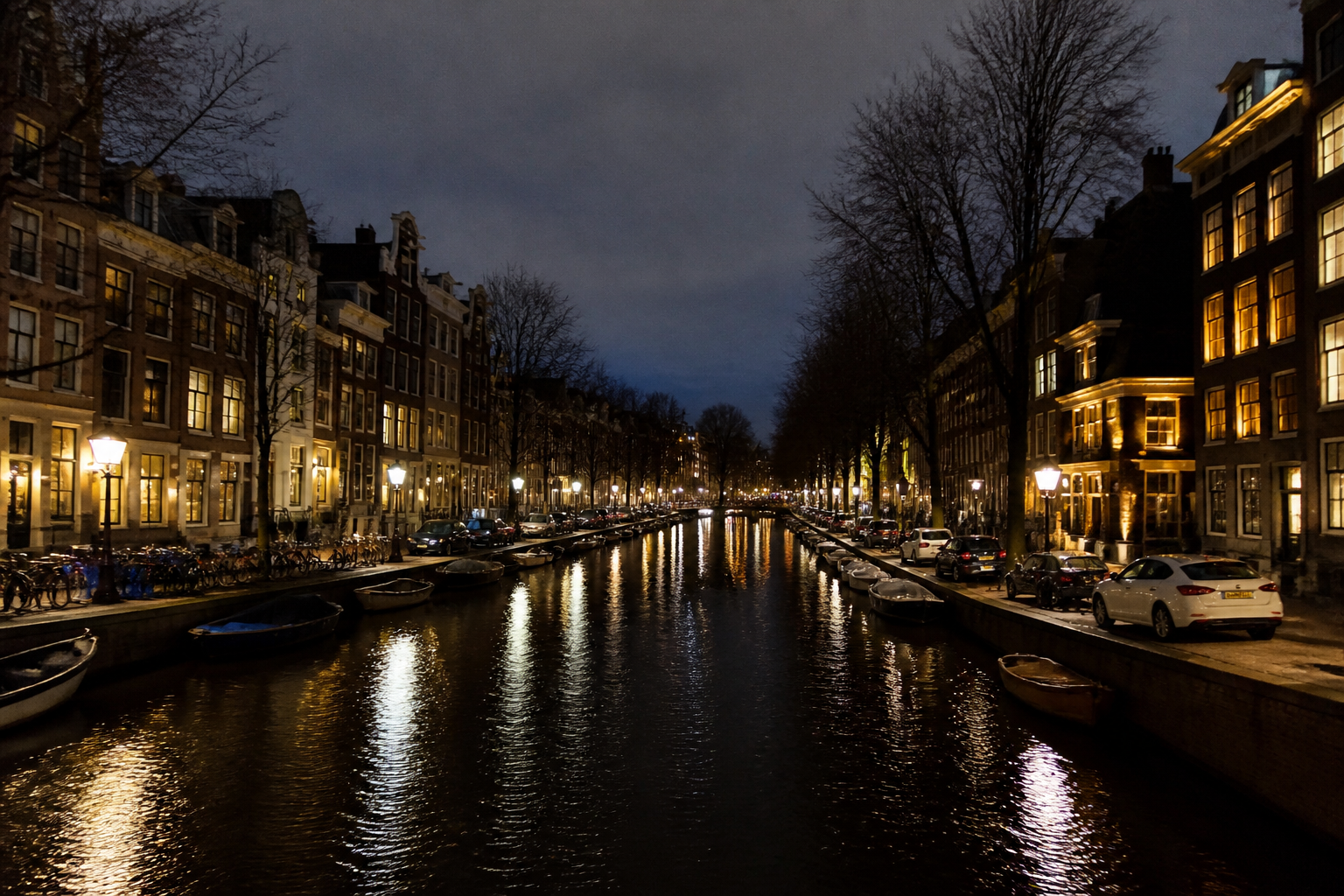

Je kent het wel: je staat ’s avonds buiten, de stad baadt in een warme oranje gloed en je maakt een foto. Thuis in Lightroom kijk je ernaar en denk je: “Wauw, dat is oranje.” Te oranje.
▶Inhoudsopgave
- Waarom die oranje gloed eigenlijk ontstaat
- Stap 1: De basis met de witbalans
- Stap 2: Kleurselectie met het HSL-paneel
- Stap 3: Lokale aanpassingen voor precisie
- Stap 4: Kleurzweem verwijderen met de Kleurcorretie
- Stap 5: De finishing touch met Curves
- Wanneer behoud je de oranje gloed?
- Veelvoorkomende fouten en hoe je ze vermijdt
- Conclusie
De lucht is bruinig in plaats van diepblauw en de huidtinten van mensen zien er uit alsof ze net een wortel hebben staan eten.
Geen zorgen, dit is één van de makkelijkste problemen om op te lossen, en als je het eenmaal door hebt, wil je nooit meer anders. In dit artikel leer je precies hoe je die vervelende oranje gloed van straatlantaarns verwijdert of juist subtiel terugbrengt, zonder dat je foto er onnatuurlijk of saai uit gaat zien. We gaan voor scherp, helder en resultaatgericht. Laten we beginnen.
Waarom die oranje gloed eigenlijk ontstaat
Om te begrijpen hoe je het moet fixen, is het handig om te weten waarom het gebeurt. De meeste straatlantaarns gebruiken natriumlampen.
Die geven licht af in een heel smal spectrum, vooral veel oranje en geel. Jouw camera probeert dit licht zo neutraal mogelijk vast te leggen, maar omdat er bijna geen blauw of groen in dat licht zit, slaat de witbalans vaak door. Resultaat? Een foto die warmer is dan een warme chocomel.
De kunst is niet om alle warmte weg te halen, maar om de kleuren weer in balans te brengen.
Je wilt dat het licht sfeervol blijft, maar niet storend.
Stap 1: De basis met de witbalans
De witbalans is je beste vriend bij het corrigeren van oranje gloed. In Lightroom vind je deze opties rechts in het modulepaneel onder het kopje “Basis”.
Temperatuur en Tint
Je hebt drie belangrijke tools: Temperatuur, Tint en de Witbalans Pipet. De schuif Temperatuur is je hoofdwapen. Schuif je deze naar links (blauwer), dan verdwijnt de oranje tint.
Een goede start is om de waarde te verlagen naar ongeveer 3500K tot 4500K, afhankelijk van hoe extreem de oranje gloed is.
Test dit even: als de lucht ineens felblauw wordt maar de lichten te koud aanvoelen, ben je te ver gegaan. Schuif dan weer iets naar rechts. De Tint-schuif (groen/magenta) is minder belangrijk bij straatlantaarns, maar soms heb je last van een lichte groene waas door nabijgelegen neonreclames.
Een kleine aanpassing naar magenta kan wonderen doen. De pipet in Lightroom is handig, maar bij nachtfotografie kan hij soms de mist in gaan.
De Witbalans Pipet
Klik op de pipet en zoek in je foto naar iets wat eigenlijk grijs of wit zou moeten zijn.
Bij straatlantaarns is dat lastig, omdat bijna alles oranje is verlicht. Probeer een plekje te vinden waar schaduw valt of een grijs gebouw. Als je geen goed grijs vindt, kun je de pipet beter overslaan en handmatig schuiven.
Stap 2: Kleurselectie met het HSL-paneel
Als de basis kleuren eenmaal redelijk zijn, is het tijd voor de fijnafstelling. Het HSL-paneel (Hue, Saturation, Luminance) is hier perfect voor.
Oranje en Geel aanpakken
Je vindt deze tab rechts naast de Basis-tab. Straatlantaarns zitten vooral in het oranje-gele spectrum.
- Hue (tint): Schuif oranje iets naar rood toe als je de gloed wilt verlagen, of naar geel toe als je hem wilt verzachten. Meestal werkt een kleine aanpassing van -5 tot -10 al goed.
- Saturation (verzadiging): Dit is je krachtigste tool. Verlaag de saturatie van oranje en geel met ongeveer 15 tot 30 punten. Let op: te veel weghalen maakt de lichten grijs en saai. Je wilt ze nog wel zien branden.
- Luminance (helderheid): Verhoog de helderheid van oranje en geel lichtjes (bijvoorbeeld +5 tot +10) om de lichten weer wat pit te geven na het verlagen van de saturatie.
Extra tip: Blauw opfrissen
In de HSL-tab ga je naar “Oranje” en “Geel”. Als je de oranje gloed vermindert, wordt de lucht vaak mooier blauw. Ga naar het Blauw-kanaal in HSL en verhoog de saturatie lichtjes (+5 tot +15) en misschien ook de luminance (+5). Dit geeft je nachtfoto een frisse, diepe lucht zonder dat het te nep aanvoelt.
Stap 3: Lokale aanpassingen voor precisie
Soms wil je de oranje gloed niet overal hetzelfde aanpakken. Misschien wil je dat het licht bij de lantaarnpaal warm blijft, maar de rest van de straat kouder wordt.
Verloopfilter (Graduated Filter)
Hiervoor gebruik je lokale aanpassingsgereedschappen. Als je nachtfoto's uit Amsterdam bewerkt met een lantaarn en een donkere lucht boven, is het Verloopfilter ideaal.
Radiaalfilter
Selecteer het filter, trek van boven naar beneden over de lucht en verlaag de temperatuur (naar blauw toe). Zo behoud je de warmte bij de grond en maak je de lucht fris. Wil je de gloed rondom een lantaarnpaal aanpakken zonder de rest van de foto te beïnvloeden? Teken een cirkel rond de lichtbron met het Radiaalfilter.
Versteltool (Adjustment Brush)
Verlaag hier de saturatie van oranje of pas de temperatuur aan. Dit geeft een heel natuurlijk effect.
De Versteltool is perfect voor kleine details. Denk aan een lantaarn die té fel oranje schijnt op een muur of persoon. Kwast eroverheen, verlaag de saturatie en pas eventueel de belichting aan. Zo blijft de sfeer behouden maar verdwijnt de storende gloed.
Stap 4: Kleurzweem verwijderen met de Kleurcorretie
In Lightroom Classic vind je onder de “Ontwikkel”-module een tool die speciaal is gemaakt om kleurzweem te verwijderen: de Kleurcorretie (Color Calibration). Dit is vaak onderschat maar super effectief als je lichtsporen van trams en fietsen nabewerkt in nachtfoto’s.
Zoek de sectie Kleurcorretie en kies voor “Schaduwen”. Verlaag hier de tint (naar blauw toe) om de oranje zweem in donkere delen van de foto te verminderen.
Dit werkt vooral goed als je schaduwen nog steeds te warm aanvoelen na de HSL-aanpassingen.
Stap 5: De finishing touch met Curves
De Curves-tool is voor wie net dat beetje extra controle wil. Ga naar de Curves-tab en kies voor “RGB”.
Je kunt hier per kleurkanaal (Rood, Groen, Blauw) de curve aanpassen. Voor oranje gloed is het vaak effectief om de rode en groene curves lichtjes naar beneden te trekken in het middengebied. Dit vermindert de warmte zonder de algehele sfeer te verliezen. Experimenteer rustig: kleine aanpassingen geven al resultaat.
Wanneer behoud je de oranje gloed?
Niet elke foto hoeft perfect gekalibreerd te zijn. Soms is die warme oranje gloed juist de sfeer die je wilt vastleggen.
Vooral bij artistieke straatfotografie of urbex-foto’s kan een beetje warmte helpen om een nostalgisch gevoel te creëren.
De truc is om te voorkomen dat de gloed storend wordt. Als je huidtinten er onnatuurlijk uitzien of als de lucht bruin is in plaats van donker, dan is het tijd om in te grijpen. Maar als je foto er sfeervol en warm uitziet zonder storende kleuren, laat het dan vooral zo.
Veelvoorkomende fouten en hoe je ze vermijdt
Een veelgemaakte fout is te ver doorgaan met het verlagen van de temperatuur.
Je foto kan er dan koud en onpersoonlijk uit gaan zien. Probeer altijd een balans te vinden: de oranje gloed mag best zichtbaar zijn, maar niet overheersen. Een andere fout is het te veel verlagen van saturatie in HSL. Dit maakt de lichten vaak grauw en oninteressant.
Voeg altijd een beetje helderheid toe om de levendigheid terug te krijgen. Tenslotte: vergeet niet om je aanpassingen te testen op verschillende schermen.
Een foto die op je computerscherm perfect is, kan op je telefoon te koud overkomen.
Sla je werk op en check het even.
Conclusie
De oranje gloed van straatlantaarns corrigeren en je nachtelijke timelapse in Lightroom nabewerken is makkelijker dan het lijkt.
Begin met de witbalans voor de basis, gebruik het HSL-paneel voor kleurselectie en voeg lokale aanpassingen toe voor precisie. Experimenteer met de Curves en Kleurcorretie voor de fijnste afstelling.
En onthoud: het doel is niet om alle warmte te verwijderen, maar om de kleuren in balans te brengen zodat je foto er professioneel en sfeervol uitziet. Met deze stappen kun je elke nachtfoto transformeren van een oranje brij naar een scherpe, stijlvolle beeld. Oefen ermee, probeer verschillende instellingen uit en voor je het weet heb je de perfecte aanpak voor elke situatie. Veel fotoplezier!