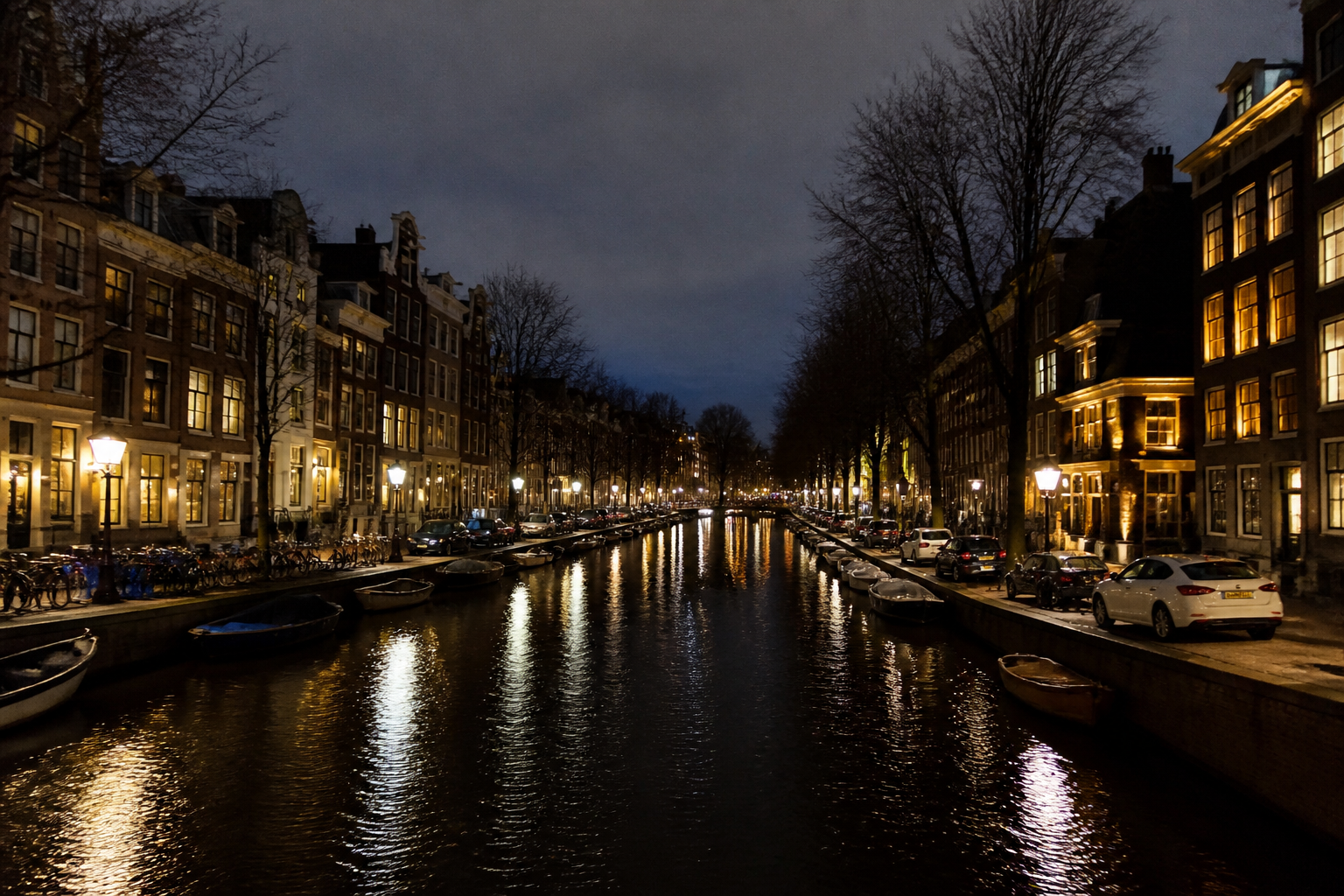
Stel je even voor: het is diep in de nacht, je staat midden in Amsterdam en de stad ademt. Lampen flikkeren, auto’s trekken strepen licht over de natte straten en de grachten weerspiegelen een donkerblauwe lucht. Je hebt zojuist een prachtige tijdlapse geschoten, maar als je de foto’s op je scherm trekt, voelt het nog wat grauw en mist het die ‘wow-factor’. Herkenbaar? Geen zorgen.
▶Inhoudsopgave
- Waarom Lightroom de beste keuze is voor nachtelijke tijdlapses
- De basis: RAW-foto’s importeren en voorbereiden
- Belichting: Het hart van je nachtelijke sfeer
- Kleuren: De magie van de nacht benadrukken
- Scherpte en ruis: De details perfectioneren
- Lokaal aanpassen: De finishing touch
- Exporteren en video maken van je tijdlapse
- Conclusie: Jouw Amsterdamse nacht in beeld
Lightroom is je beste vriend in dit proces. In dit artikel neem ik je mee door de exacte stappen om jouw nachtelijke tijdlapse van Amsterdam om te toveren tot een cinematic pareltje. Ready? Let’s go.
Waarom Lightroom de beste keuze is voor nachtelijke tijdlapses
Lightroom is niet zomaar een fotobewerkingsprogramma. Het is een krachtige tool voor filmmakers en fotografen die houden van controle.
Vooral bij nachtelijke beelden is die controle essentieel. Waarom? Omdat de dynamische range – het verschil tussen het donkerste en lichtste deel van je beeld – bij nachtopnames enorm groot is. Je wilt geen uitgebeten lantaarns en tegelijkertijd geen dichte, zwarte gaten in je schaduwen.
Lightroom biedt je de mogelijkheid om in RAW te werken, wat betekent dat je alle kleur- en lichtinformatie behoudt. Ideaal voor het finetunen van je nachtelijke shots.
Bovendien kun je met de synchronisatie-functie honderden foto’s in één keer nabewerken, wat je een hoop tijd bespaart. En eerlijk?
Die presets van Lightroom zijn een prima startpunt, maar met de juiste instellingen maak je jouw beeld uniek.
De basis: RAW-foto’s importeren en voorbereiden
Voordat je begint met sleutelen, moet je het fundament leggen. Importeer je RAW-bestanden in Lightroom. Waarom RAW?
Omdat JPEG’s te weinig data bevatten voor serieuze nabewerking. Bij nachtelijke beelden wil je elke pixel aan informatie benutten. Zodra je bestanden geïmporteerd zijn, maak je een nieuwe collectie aan.
Geef deze een duidelijke naam, bijvoorbeeld ‘Amsterdam nacht tijdlapse’. Overzicht is key, vooral als je later aan de slag gaat met de video-export.
De juiste witbalans instellen
De eerste stap in je nabewerking is het instellen van de witbalans. Bij nachtopnames is het verleidelijk om de temperatuur te verlagen voor een koude, blauwe sfeer. Doe dit echter met mate.
Te blauw oogt al snel onnatuurlijk. Kies voor een instelling rond de 4000K tot 4500K.
Dit geeft je een neutrale basis waar je later nog alle kanten mee op kunt.
Gebruik de pipet-tool in Lightroom om een grijs gebied in je beeld te selecteren, zoals een lichtgrijze muur of het asfalt. Zo krijg je een accurate basis.
Belichting: Het hart van je nachtelijke sfeer
De belichting is bepalend voor de sfeer van je tijdlapse. Te donker en je verliest details, te licht en de magie van de nacht verdwijnt.
Begin met de basisbelichting. Pas de belichting aan totdat de lichten in de stad stralen, maar niet uitgebeten raken.
Highlights en schaduwen
Gebruik de schuifbelichting om de algehele helderheid te regelen. Daarna pak je de hooglichten en schaduwen aan. De highlights verlaag je lichtjes, zodat lantaarns en neonreclames niet overbelicht raken. Een waarde van -20 tot -30 is een goed startpunt.
De schaduwen verhoog je juist om details in de donkere hoeken zichtbaar te maken.
Een waarde van +20 tot +40 werkt vaak goed, afhankelijk van je opname. Wees voorzichtig: te veel schaduwen optrekken kan ruis veroorzaken. Controleer daarom altijd je beeld op 100% zoom.
Wit en zwartpunten
De wit- en zwartpunten bepalen het contrast van je beeld. Zet de zwartpunten lichtjes naar beneden (bijvoorbeeld -5 tot -10) om meer diepte te creëren.
De witpunten kun je iets verhogen (tussen de +5 en +15) om de lichten meer impact te geven.
Dit zorgt voor een rijk contrast zonder dat het beeld te hard wordt.
Kleuren: De magie van de nacht benadrukken
De kleuren in een nachtelijke tijdlapse van Amsterdam zijn vaak intens, maar ook chaotisch. Denk aan de oranje gloed van straatlantaarns, de koele tinten van led-verlichting en de diepe blauwen van de nachtelijke hemel.
De HSL-panel: Kleur, tint en verzadiging
Lightroom geeft je de tools om deze kleuren te harmoniseren. Het HSL-paneel (Hue, Saturation, Luminance) is je beste vriend voor kleurcorrectie. Begin met het corrigeren van de oranje gloed van straatlantaarns door de oranje en gele tinten af te stemmen.
Verlaag de tint van oranje lichtjes naar rood voor een warmere gloed, of naar geel voor een frissere look.
Kleurzweem verwijderen
Verlaag de luminantie van oranje en geel om de lichten meer diepte te geven en uitbijters te voorkomen. Voor de blauwe tinten in de lucht en het water kun je de tint naar groen of paars aanpassen voor een unieke sfeer. Probeer de verzadiging van blauw te verhogen tot een waarde van +15 tot +25 voor een diepere nachtelijke look. Experimenteer hier vooral mee; elke opname is anders.
Naast het afstemmen van kleuren is het verwijderen van ongewenste kleurzweem essentieel. Gebruik de ‘Defringe’-optie in het lenscorrectie-paneel om paarse of groene randen rondom lichten te verwijderen. Dit zorgt voor scherpere en schonere beelden.
Scherpte en ruis: De details perfectioneren
Bij nachtelijke opnames is ruis onvermijdelijk. Gelukkig kun je ook lichtsporen van trams en fietsen nabewerken in Lightroom om je beelden echt af te maken.
Gebruik het ruisreductie-paneel om korreligheid te verminderen. Begin met een waarde van 20 voor kleurruis en 30 voor luminantieruis.
Zoom in om het effect te controleren; te veel ruisreductie kan je beeld zacht maken. Voor scherpte gebruik je de verscherpingsopties. Zet de radius laag (rond de 0,8) en de details hoog (rond de 40). Pas de maskering toe om alleen de randen te verscherpen, niet de vlakke delen. Dit voorkomt korreligheid in de lucht.
Lokaal aanpassen: De finishing touch
Nu de basisfoto’s er goed uitzien, is het tijd voor de finishing touch. Gebruik het aanpas penseel of de gradueel filter om specifieke delen van je beeld te accentueren. Bijvoorbeeld: Deze lokale aanpassingen geven je tijdlapse diepte en professionaliteit.
- Markeer de grachten met een gradueel filter en verhoog de helderheid lichtjes om de reflecties te benadrukken.
- Gebruik het aanpas penseel om de lichten langs de grachten te versterken zonder de rest van het beeld te beïnvloeden.
Exporteren en video maken van je tijdlapse
Lightroom is niet alleen voor foto’s; je kunt er ook video’s van je tijdlapse mee maken. Nadat je al je foto’s hebt nabewerkt, selecteer je de collectie en ga je naar het exportmenu.
Kies voor ‘Video maken’ en stel de resolutie in op 4K voor de beste kwaliteit.
Lightroom renderet je beelden automatisch tot een vloeiende video. Tip: Sla je nabewerkte RAW-bestanden op als DNG of TIFF om kwaliteitsverlies te voorkomen. Exporteer daarna je video in een formaat dat geschikt is voor je doelplatform, zoals MP4 voor YouTube of Instagram.
Conclusie: Jouw Amsterdamse nacht in beeld
Een tijdlapse van Amsterdam bij nacht nabewerken in Lightroom is een combinatie van techniek en creativiteit. Met de juiste instellingen voor nachtfoto's uit Amsterdam tover je je raw footage om tot een cinematic meesterwerk. Lightroom biedt je de controle en flexibiliteit om jouw unieke visie tot leven te brengen.
Dus pak je camera, ga de stad in en begin met experimenteren.
De resultaten zullen je verbazen. En wie weet, misschien zie ik jouw Amsterdamse nacht terug op het grote scherm.