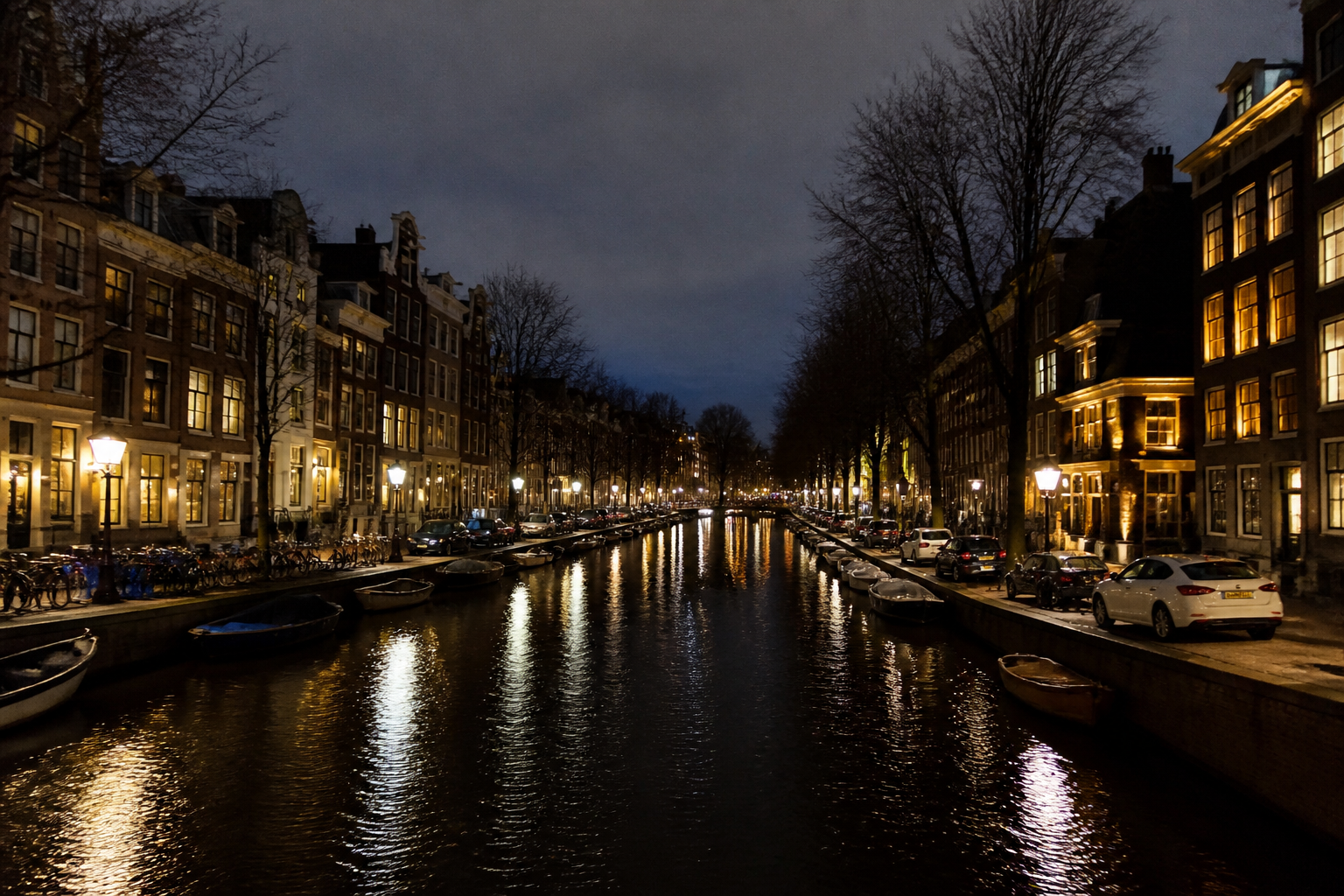
Nachtfotografie in Amsterdam is magisch. Denk aan de grachten die het licht van de stad terugkaatsen, de neonletters van een bruin café die gloeien in de mist, of de stille straten na middernacht.
▶Inhoudsopgave
Maar die magie verdwijnt snel als je foto’s er korrelig, donker of wazig uitzien. Het goede nieuws? Met de juiste Lightroom-instellingen tover je die rauwe opnames om tot kunstwerken die de sfeer van de stad echt vangen. Deze gids leert je stap voor stap hoe je nachtfoto’s uit Amsterdam bewerkt in Lightroom Classic of Lightroom CC. We focussen op praktische stappen, slimme instellingen en de sfeer die bij Amsterdam past. Geen ingewikkelde theorie, gewoon doen.
Stap 1: Voorbereiding is het halve werk
Voordat je überhaupt Lightroom opent, begint het goede werk al bij het maken van de foto. Nachtfoto’s zijn veeleisend, dus zorg dat je basis op orde is.
- RAW bestanden: Fotografeer altijd in RAW. JPEG’s zijn te beperkt voor het bewerken van schaduwen en highlights bij weinig licht. RAW geeft je veel meer speelruimte.
- ISO en diafragma: Houd je ISO laag tot maximaal 1600 voor minder ruis. Gebruik een vast diafragma, bijvoorbeeld f/2.8 of f/4, afhankelijk van je lens.
- Statief: Essentieel voor scherpe foto’s bij lange sluitertijden. Zorg dat je statief stabiel staat, zeker op de bruggen van Amsterdam waar wind en trillingen toeslaan.
Stap 2: Importeren en selecteren
Zodra je foto’s op je computer staan, open je Lightroom. Ga naar de module Bibliotheek en selecteer je nachtfoto’s.
Gebruik sterren of kleuren om je selects te maken. Vraag jezelf af: welke foto’s hebben de meeste sfeer en scherpte?
Houd het simpel, je hoeft niet alles te bewerken. Tip: gebruik de vergelijkingsfunctie in Lightroom om foto’s naast elkaar te zetten. Kies voor de foto’s die de sfeer van Amsterdam het beste vangen, niet per se de technisch perfecte.
Stap 3: Basisbewerkingen voor nachtfoto’s
Spring naar de module Ontwikkelen. Hier gebeurt het echte werk.
Witbalans en temperatuur
Begin altijd met de basisinstellingen, voordat je de fijnere details aanpakt. Nachtfoto’s in Amsterdam hebben vaak een koude tint door het stadlicht en de schaduwen.
Belichting en exposure
Pas de witbalans aan naar een koelere temperatuur, rond de 3500K tot 4000K. Gebruik de pipet om een neutraal grijs punt te kiezen, bijvoorbeeld een stuk beton of een lichtgrijs gebouw. Zo voorkom je een oranje gloed van straatlantaarns.
Contrast en highlights
Nachtfoto’s zijn vaak te donker. Verhoog de exposure lichtjes, maar overdrijf niet. Begin met +0.30 tot +0.50 stops. Gebruik de histogram om te controleren: zorg dat de piek niet te ver naar links (te donker) of rechts (uitgebeten highlights).
Verhoog het contrast lichtjes, bijvoorbeeld met +10 tot +20, om meer diepte te creëren.
Wit en zwart
Verlaag de highlights (-20 tot -40) om details in lichtbronnen zoals neonborden of lantaarns te behouden. Schaduwen verhoog je lichtjes (+10 tot +30) om donkere hoeken op te helderen zonder ruis te veroorzaken.
Pas de witpunten aan naar ongeveer +5 tot +10 en de zwartpunten naar -5 tot -10. Dit geeft je foto meer punch en voorkomt dat de donkere delen te grijs worden.
Stap 4: Kleur en sfeer versterken
Amsterdamse nachtfoto’s leven van kleur: het groen van de grachten, het rood van de neonreclames, het geel van de straatverlichting. Lightroom geeft je tools om die oranje gloed te corrigeren en kleuren te laten stralen.
Kleurtoon en saturatie
Gebruik het HSL-paneel (Hue, Saturation, Luminance). Verlaag de saturatie van oranje en geel lichtjes (-5 tot -10) om de warme lichten minder storend te maken.
Verhoog de saturatie van blauw en groen (+5 tot +15) om het water en de lucht meer diepte te geven. Probeer de kleurtoon van blauw iets naar paars te schuiven voor een kouder effect, ideaal voor de grachten. Nachtfoto’s hebben vaak last van kleurzweem door lichtvervuiling.
Kleurzweem verwijderen
Ga naar het paneel Kleurzweem en selecteer de juiste tint. Kies voor groen of magenta afhankelijk van je foto. Verlaag de hoeveelheid tot de kleuren natuurlijk ogen.
Stap 5: Verscherpen en ruis onderdrukken
ISO 1600 of hoger? Dan is ruis onvermijdelijk.
Verscherpen
Lightroom heeft sterke tools om dit te minimaliseren. Lichtsporen van trams en fietsen nabewerken gaat hierdoor een stuk makkelijker; verscherp daarna alleen de randen.
Ruis onderdrukken
Gebruik een radius van 1.0 en verhoog de detail tot 50. Pas de maskering aan tot ongeveer 60, zodat alleen de scherpe delen worden verscherpt en niet de ruis in de luchten. Verlaag de ruis in het kleurgedeelte met 20 tot 30.
Voor luminantieruis, begin met 10 tot 15. Test altijd op 100% zoom om te zien of je details verliest. Te veel ruisonderdrukking maakt foto’s vaak zacht, dus balanceer voorzichtig.
Stap 6: Lokale aanpassingen voor diepte
Nachtfoto’s hebben vaak hotspots van licht. Gebruik lokale aanpassingen om die te benadrukken en de sfeer te versterken.
Radiale filter en verloopfilter
Plaats een radiale filter over een lichtbron, zoals een lantaarn of neonbord. Verhoog de exposure met +0.50 en verlaag de clarity met -10 voor een zachte gloed.
Correctiepunt
Gebruik het verloopfilter voor de lucht: verlaag de exposure lichtjes en verhoog de saturatie van blauw voor een diepere nachtelijke lucht. Met het correctiepunt pas je specifieke delen aan, zoals een donkere hoek van een gracht. Verhoog de exposure en shadows lichtjes om details zichtbaar te maken zonder het hele beeld te beïnvloeden.
Stap 7: Exporteren en delen
Als je tevreden bent, is het tijd om te exporteren. Kies voor JPEG in hoge kwaliteit (90-100%).
Zet de resolutie op 300 DPI voor afdrukken, of lager voor webgebruik.
Sla je bewerkte RAW op als een nieuwe versie, zodat je altijd terug kunt. Deel je foto’s op sociale media of in portfolio’s. Hashtags als #AmsterdamNight en #NightPhotography helpen om je werk te laten zien.
Conclusie: Oefening baart kunst
Lightroom is een krachtige tool voor nachtfotografie in Amsterdam, en als je ook wilt leren hoe je een tijdlapse van Amsterdam bij nacht nabewerkt, is de sleutel vooral experimenteren. Begin met de basisinstellingen, werk stap voor stap en pas aan op basis van je eigen stijl.
Na een paar sessies zul je merken dat je sneller en beter bewerkt.
De stad wacht op je camera, dus ga op pad en vang die magische nachten!