Ken je dat? Je hebt een prachtige foto gemaakt, maar als je ‘m op je scherm bekijkt, klopt de sfeer gewoon niet.
▶Inhoudsopgave
De lucht is te blauw, het gras lijkt wel gifgroen, of dat warme licht van een lamp is eigenlijk veel te oranje.
Je witbalans is zoek. Vroeger moest je voor elke foto één instelling kiezen en hopen dat het paste. Maar wat als je die vervelende kleurzweem weg kunt halen in de ene hoek van je foto, terwijl je de warmte in de andere hoek juist benadrukt?
In Lightroom kan dit. En het is makkelijker dan je denkt. Laten we eens duiken in het krachtigste gereedschap voor kleurbeheer: maskers.
Waarom één witbalans niet genoeg is
Stel je voor: je staat in een kamer met een groot raam.
Buiten schijnt de zon en binnen staat een warme lamp aan. Je camera probeert orde op zaken te stellen, maar hij kan niet tegelijkertijd het koele licht van het raam en het warme licht van de lamp perfect neutraliseren. Het gevolg? Een compromis waarbij vaak niets perfect is.
Misschien ziet de lucht er wel grijs uit en lijkt je interieur te suf. Traditionele witbalans-correcties werken op de hele foto.
Je schuift met de temperatuur en tint, en het effect geldt voor elke pixel.
Dat is prima voor snapshots, maar voor serieuze fotografie werkt het beperkend. Met de maskertechniek in Adobe Lightroom pak je de controle terug. Je behandelt verschillende lichtbronnen of zones apart. Zo creëer je een beeld waarin elke kleur precies zo uitspreekt als jij wilt.
De basis: begrijpen wat je doet
Voordat we gaan maskeren, even een snelle opfrisser. Witbalans draait om de kleurtemperatuur, gemeten in Kelvin (K).
Hoe lager het getal, hoe blauwer (kouder) het licht. Hoe hoger het getal, hoe geler (warmer) het licht.
Een bewolkte dag zit vaak rond de 6000K, terwijl kaarslicht richting de 2000K gaat. In Lightroom zit deze correctie standaard in het Basis-paneel. Je kunt de pipet (automatische correctie) gebruiken of handmatig schuiven. Maar zoals gezegd: dit beïnvloedt alles. Om per zone te werken, stap je over op de maskerfunctie.
Witbalans corrigeren met maskers: de praktijk
Het mooie van Lightroom is dat je de witbalans niet alleen aanpast met de schuifjes in het Basis-paneel. Zodra je een masker maakt, krijg je in die specifieke maskerlaag dezelfde opties voor temperatuur en tint.
Stap 1: Maak je masker aan
Hier leer je hoe je dat stap voor stap doet. Open je foto in de Bewerk-module.
Rechtsboven in de taakbalk vind je het icoon van een cirkel met een stippellijn eromheen. Dat is de module voor Maskeren. Klik erop. Je krijgt nu verschillende opties:
- Object selecteren: Handig voor specifieke onderwerpen.
- Verfmasker: Voor de ultieme controle.
- Linear verloop: Perfect voor luchten of horizonnen.
- Radiaal verloop: Ideaal voor lichtbronnen of portretten.
De keuze hangt af van je foto. Gaan we de lucht koeler maken? Dan kiezen we een Linear verloop. Willen we een lamp op de achtergrond warmer maken?
Stap 2: De juiste zone selecteren
Dan pakken we een Radiaal verloop. Laten we als voorbeeld een landschap nemen.
De lucht is prachtig, maar een beetje flets, en de voorgrond is prima. We willen de lucht meer diepte geven door hem iets koeler te maken.
We kiezen voor een Linear verloop. We klikken boven in de lucht en slepen naar beneden tot net boven de horizon. Nu heeft Lightroom een masker aangemaakt dat alleen de lucht beïnvloedt.
Stap 3: De witbalans aanpassen in het masker
Let op: Lightroom probeert slim te zijn en herkent de lucht automatisch.
Als je tevreden bent met de selectie, hoef je niets aan te passen. Is het niet perfect? Gebruik dan de opties Verf bijwerken of Verf verwijderen om de randen strak te trekken.
Nu komt het magische moment. Zodra je masker actief is, zie je rechts de opties voor dat specifieke masker.
Je ziet de schuifjes voor Temperatuur en Tint. Dit zijn dezelfde schuifjes als in het Basis-paneel, maar nu werken ze alleen binnen je geselecteerde zone.
Voor de lucht: schuif de temperatuur naar links (kouder). Je ziet meteen dat de lucht meer diepte krijgt en de wolken beter uitkomen. Omdat je alleen de lucht hebt geselecteerd, blijft de voorgrond (de bomen en het gras) ongewijzigd en behoudt het zijn natuurlijke warmte.
Stap 4: Meerdere zones, meerdere maskers
Wil je de tint aanpassen? Doe dat dan subtiel. Een lichte correctie in de tint kan helpen om groene of magenta kleurzweem te verwijderen. Waarom stoppen bij één zone?
Je kunt net zo veel maskers toevoegen als je wilt. Terug naar ons voorbeeld met de kamer.
We hebben nu de lucht gekoeld. Nu pakken we de lamp binnen.
Maak een nieuw masker. Kies voor een Radiaal verloop en plaats dit over de lamp. Sleep de randen zodat de selectie precies om de lamp past.
Nu pas je de witbalans aan in dit nieuwe masker. Schuif de temperatuur naar rechts (warmer) om het gloeilamplicht te versterken.
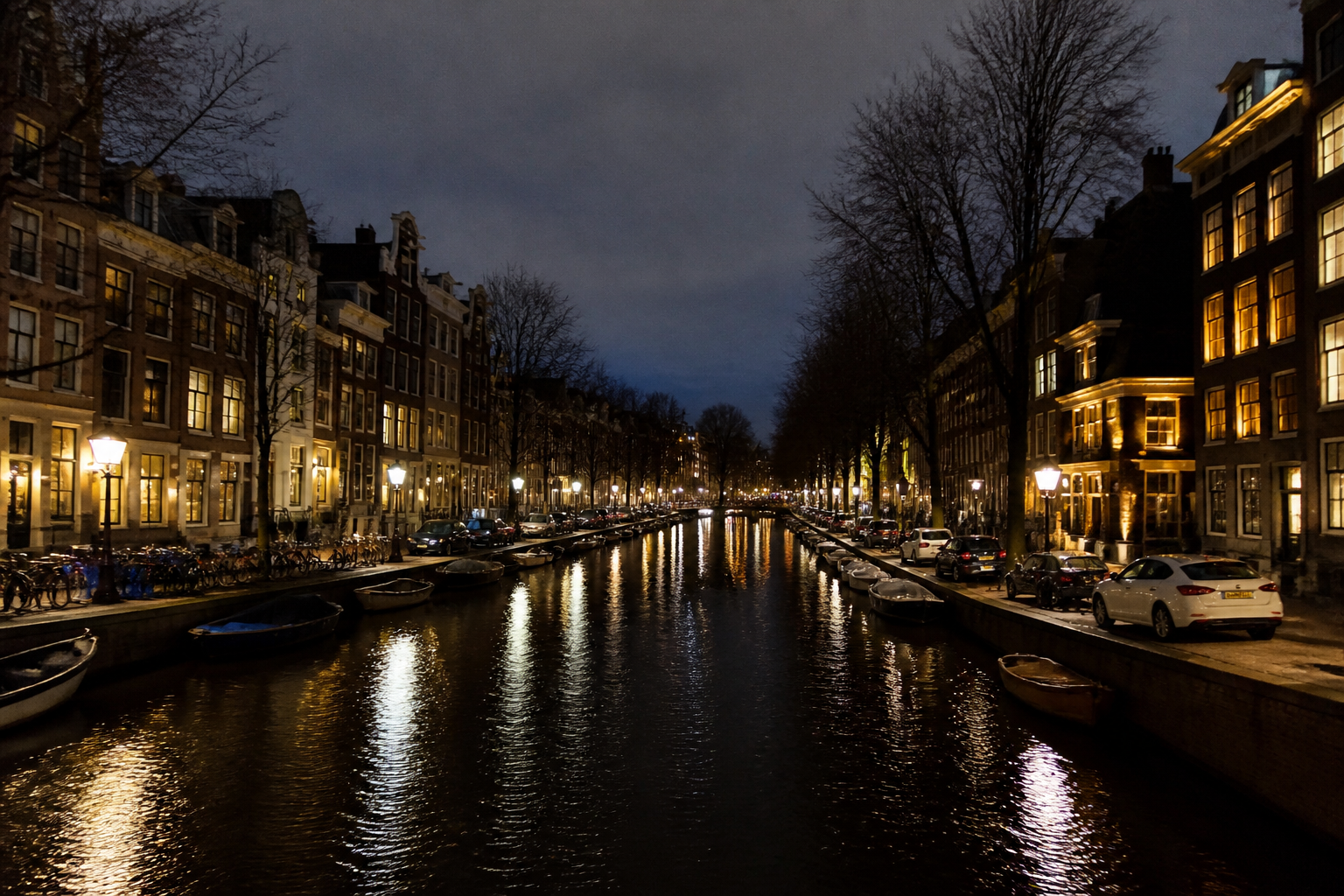
Je hebt nu twee maskers: één voor de koude lucht en één voor de warme lamp. Door maskers te gebruiken voor lucht versus stad in je nachtfoto's van Amsterdam, krijgt elke zone zijn eigen witbalans. Het resultaat is een foto die veel natuurlijker aanvoelt dan een foto met één globale correctie.
Wanneer gebruik je deze techniek?
Deze methode is niet alleen voor landschappen. Denk aan: Een portret gemaakt bij een raam.
Portretten met gemengd licht
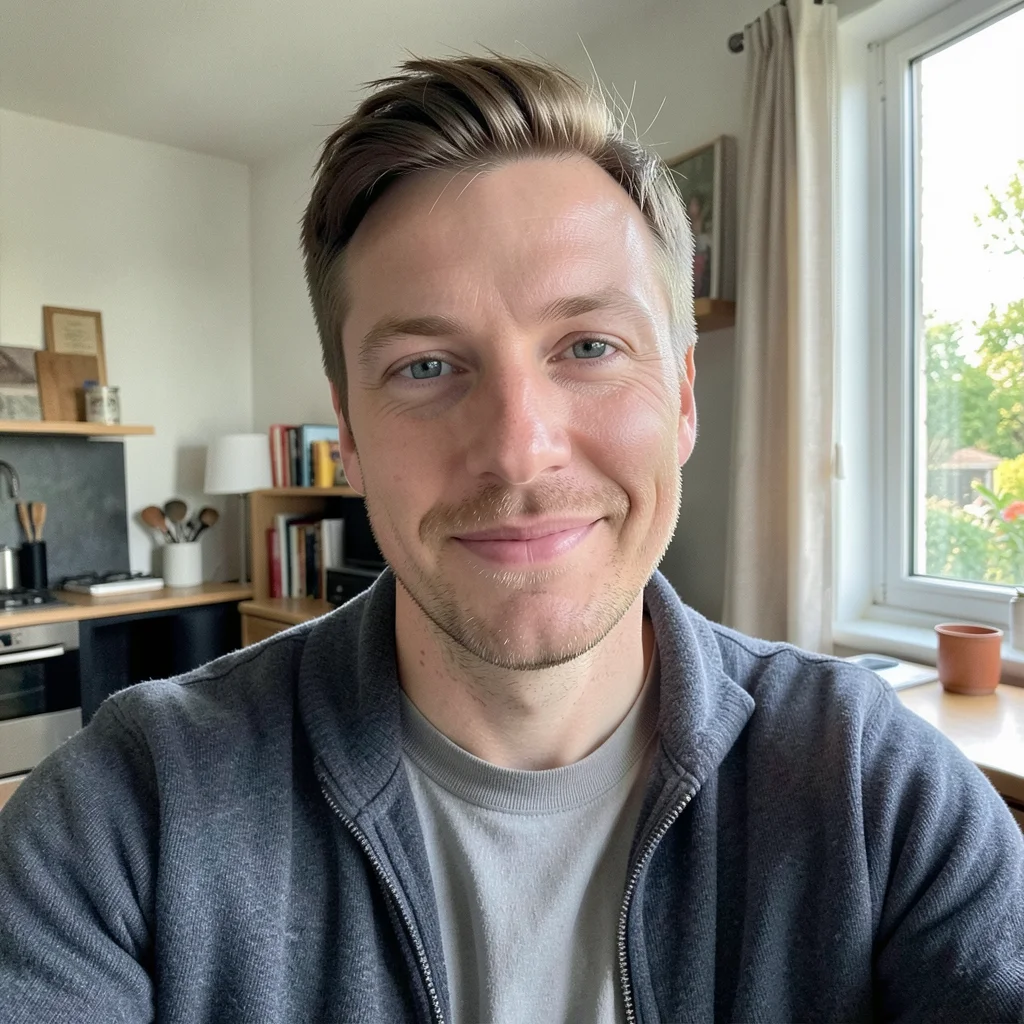
Het gezicht is verlicht door zacht, koud licht van buiten, maar de achtergrond heeft een warme gloeilamp. Met een masker op het gezicht corrigeer je de temperatuur zodat de huidtinten perfect zijn, en met een tweede masker op de achtergrond zorg je dat de warmte behouden blijft zonder de huid te beïnvloeden. Als je een wit product fotografeert, wil je dat het echt wit is, niet geel of blauw.
Productfotografie
Als er reflecties zijn van verschillende lichtbronnen, kun je met maskers de witbalans per reflectie-zone aanpassen. Stadslicht is vaak groenig door sodiumlampen. Met een masker op de straatlantaarns kun je de oranje gloed van straatlantaarns corrigeren en de kleuren neutraliseren, terwijl de donkere lucht helder en diep blauw blijft.
Nachtfotografie
Handige tips voor betere resultaten
Om het meeste uit deze techniek te halen, zijn hier een paar tips die je workflow versnellen:
- Gebruik de ruisvermindering: Soms ontstaat er ruis wanneer je extreme witbalanscorrecties toepast op donkere zones. Lightroom heeft een ingebouwde ruisvermindering onder het tabblad Effecten. Gebruik dit om de kwaliteit hoog te houden.
- Feather en Flow: Bij het maken van een masker kun je de randen vervagen (Feather). Zet dit op een redelijke waarde (rond de 50) om harde overgangen te voorkomen. De Flow bepaalt hoe sterk de correctie is. Voor subtiele aanpassingen zet je de Flow lager.
- De Histogrammen bekijken: Kijk niet alleen naar het beeld, maar ook naar het histogram in de masker-module. Als je de temperatuur aanpast, zie je de kleurkanalen (Rood, Groen, Blauw) verschuiven. Probeer ze in balans te houden voor natuurlijke kleuren.
- RAW is je vriend: Alles wat hier beschreven is, werkt het beste met RAW-bestanden. JPEG-bestanden zijn al ‘gebakken’ en hebben minder speelruimte. RAW geeft je de volledige flexibiliteit om zonder kwaliteitsverlies te experimenteren.
Veel voorkomende fouten
Hoewel de techniek krachtig is, zijn er valkuilen. De grootste fout is het te ver doorschuiven van de temperatuur.
Dit leidt tot kleurzweem in de schaduwen of highlights. Probeer altijd binnen een marge van 20 tot 30 punten te blijven ten opzichte van de originele waarde, tenzij het artistiek bedoeld is. Een andere valkuil is te veel maskers maken. Soms is één masker voor de lucht en één voor de voorgrond genoeg. Te veel laagjes maken het beeld onnodig complex en kunnen het kleurbereik vervormen.
Conclusie
Witbalans corrigeren per lichtzone met maskers is een gamechanger voor je nabewerking. Ook kun je hiermee eenvoudig highlights terugbrengen in overbelichte lantaarnpalen, zodat je niet in een hoekje wordt gedrukt met één correctie voor de hele foto.
Het geeft je de vrijheid om elke lichtbron te behandelen zoals het hoort.
Of je nu een professionele landschapsfotograaf bent of gewoon je vakantiefoto’s een boost wilt geven, de maskertechniek in Lightroom is een vaardigheid die je snel onder de knie hebt en die direct resultaat oplevert. Dus, de volgende keer dat je een foto opent en de kleuren kloppen niet, denk dan niet meteen aan het schuiven in het Basis-paneel. Open de masker-module, selecteer de zone, en pas de witbalans toe waar het nodig is. Je zult versteld staan van het verschil.
Veelgestelde vragen
Hoe kan ik een masker in Lightroom aanpassen?
Om een masker in Lightroom aan te passen, ga je naar de ‘Maskeren’ module, die je rechtsboven in de taakbalk vindt. Daar kun je verschillende maskeropties kiezen, zoals ‘Object selecteren’ of ‘Verfmasker’, en vervolgens de maskerlaag aanpassen met behulp van de aanpassingshulpmiddelen in het rechterpaneel om de gewenste effecten te bereiken.
Hoe moet ik mijn witbalans instellen als ik in de sneeuw fotografeer?
Bij het fotograferen van sneeuw op een bewolkte dag is het belangrijk om de witbalans op een warme kleurtemperatuur in te stellen, zoals ‘Schaduw’. Dit helpt om de sneeuw niet blauw te laten lijken, wat vaak gebeurt wanneer de camera op automatische witbalans staat. Experimenteer met de instellingen om de juiste kleur te krijgen.
Wat is de kracht van maskers in Lightroom Classic?
Maskers in Lightroom Classic bieden de mogelijkheid om kleurcorrecties en andere aanpassingen toe te passen op specifieke delen van een foto, in plaats van de hele afbeelding. Dit geeft je veel meer controle over de uiteindelijke look en feel, waardoor je subtiele nuances kunt benadrukken of ongewenste elementen kunt neutraliseren, zonder de rest van de foto te beïnvloeden.
Hoe kan ik het contrast in Lightroom automatisch bewerken?
Om het contrast in Lightroom automatisch te bewerken, houd je de ‘Shift’-toets ingedrukt en klik je tweemaal achter elkaar op de schuifbalk (de witte en zwarte tinten) in de histogram. Dit zal de schuifbalk automatisch naar de optimale waarden verschuiven, waardoor je snel en eenvoudig het contrast van je foto kunt aanpassen.
Hoe bewerk ik maskerselecties in Lightroom?
Om het maskergebied in Lightroom te verfijnen, klik je op ‘Toevoegen’ of ‘Verwijderen’ onder de naam van het masker en de miniatuur. Selecteer vervolgens een nieuwe maskeroptie om te bepalen hoe je het masker wilt uitbreiden of verkleinen, en pas de randen aan voor een nauwkeurige selectie.