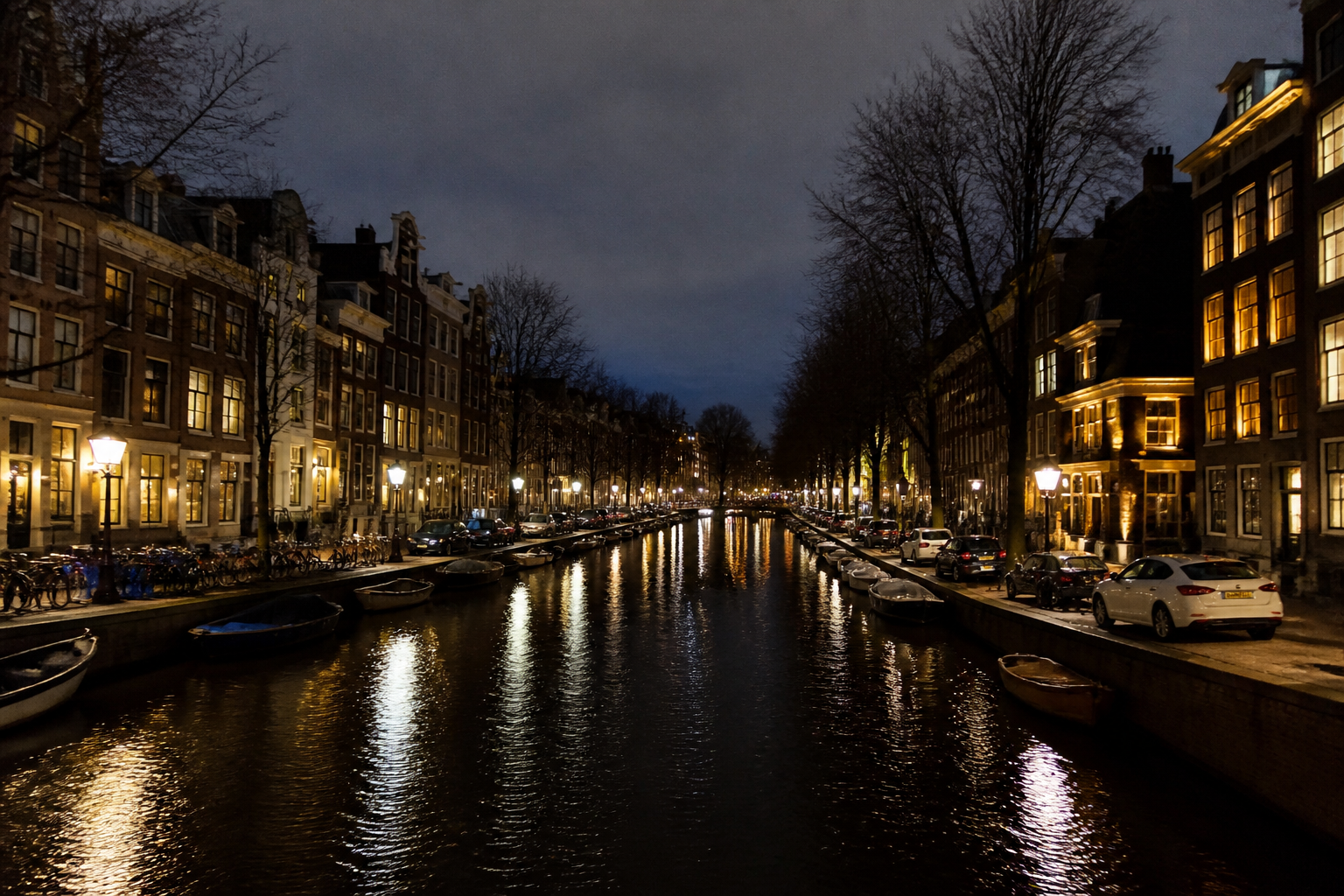

Stel je voor: je staat midden in de stad, de lucht wordt donkerblauw en de straatlampen springen aan. Je camera op een statief, wachtend op dat ene moment.
▶Inhoudsopgave
Een tram dendert voorbij, een fietser scheurt erachteraan, en jij vangt de beweging in een lange sluitertijd. Het resultaat?
Een dynamisch lichtspoor dat de stad tot leven brengt. Maar in het echte leven is het soms net iets minder magisch dan je hoopte. Gelukkig is er Lightroom om die perfecte foto te maken van een goede foto.
In dit artikel leer je hoe je lichtsporen van trams en fietsen nabewerkt in Lightroom, zonder dat het ingewikkeld wordt. We gaan voor resultaat, met flair en eenvoud.
Waarom lichtsporen nabewerken?
Je hebt een foto gemaakt van een tram of fiets met een lange sluitertijd. In theorie is het prachtig: strepen licht die de beweging tonen.
In de praktijk is het vaak wat rommelig. Misschien is het licht te fel, de kleur niet perfect of is de achtergrond te donker.
Nabewerken in Lightroom geeft je de controle om die imperfecties weg te poetsen en de essentie van de beweging te versterken. Het gaat niet om het veranderen van je foto, maar om het verfijnen van wat er al is. Denk aan het verhogen van het contrast, het verbeteren van de kleurtemperatuur en het toevoeken van een vleugje scherpte.
Zo maak je een goede foto onvergetelijk. Lightroom is ideaal voor deze bewerkingen omdat het non-destructief werkt.
Je kunt oneindig experimenteren zonder je originele bestand te beschadigen. Bovendien is het programma intuïtief: met een paar schuifjes ben je al een heel eind. Voor deze bewerkingen hoef je geen expert te zijn. Of je nu net begint of al wat ervaring hebt, de stappen zijn simpel en geven direct resultaat. Laten we beginnen met de voorbereiding.
Je foto voorbereiden in Lightroom
Voordat je begint met slepen aan schuifjes, is het belangrijk dat je foto goed is ingeladen. Open Lightroom en importeer je RAW-bestand.
RAW is essentieel voor lichtsporen, omdat het meer detail vastlegt dan een JPEG. Als je een RAW-foto bewerkt, heb je meer speelruimte voor schaduwen en hooglichten. Kies in de module Ontwikkelen voor de basisinstellingen.
Stap 1: Basisaanpassingen voor meer diepte
Zorg dat de belichting klopt: niet te donker, niet te licht. Gebruik de histogram om te controleren of er geen data verloren gaat in de schaduwen of highlights.
Begin met de schuifjes onder Basis. Verhoog de contrast lichtjes, bijvoorbeeld met 10 tot 20 punten, om de lichtsporen eruit te laten springen. Pas de hooglichten aan: verlaag ze met -10 tot -30 om te voorkomen dat de lichten overbelicht raken. Verhoog de schaduwen met +10 tot +20 zodat de achtergrond niet te donker wordt.
Witpunten en zwartpunten kun je fijn afstemmen: houd de witpunten net onder het maximum om details te behouden. Dit legt de basis voor een evenwichtige foto.
Voor lichtsporen van trams en fietsen is de temperatuur cruciaal. Trams geven vaak een warm oranje licht, terwijl fietslampen kouder kunnen zijn. Pas de temperatuur aan op de kleurenwiel in Basis.
Stap 2: De lichtsporen versterken met Lokale Aanpassingen
Richt op 5500K voor neutraal, of warmer richting 4500K voor een gouden gloed.
Experimenteer tot het voelt goed. Onthoud: lichtsporen moeten opvallen, niet overweldigen. Nu het leuke deel: de lichtsporen zelf versterken.
Ga naar de Lokale Aanpassingen in Lightroom. Gebruik het Penseel of de Gradient om de strepen licht te selecteren.
Met het Penseel teken je rond de sporen van de tram of fiets. Zorg dat je penseel zacht is: stel de veer in op 50% en de ruwheid op 0.
Selecteer alleen de lichtsporen, niet de achtergrond. Eenmaal geselecteerd, verhoog je de belichting lichtjes (+0,3 tot +0,5) en verlaag je de helderheid (-10). Dit geeft de sporen meer intensiteit zonder te verzadigen.
Voeg wat scherpte toe via de schuifje Scherpte, maar houd het subtiel: 20 tot 30 punten is genoeg.
Voor een extra effect kun je de tint aanpassen: warm oranje voor trams, koel blauw voor fietslampen. Herhaal dit voor elke lichtspoor-sectie. Als je meerdere sporen hebt, maak dan aparte aanpassingen om controle te houden. Een handige tip: gebruik de Radiale Filter voor cirkelvormige lichten, zoals fietslampen.
Trek een cirkel rond de lichtbron en pas de aanpassingen toe. Dit geeft een natuurlijke gloed.
Voor trams met langere strepen is het Penseel beter. Wees geduldig: kleine aanpassingen werken het best.
De achtergrond optimaliseren
De lichtsporen zijn de ster, maar de achtergrond moet ondersteunen. Een te drukke achtergrond leidt af.
Ga naar het Gedeelte Kleur en pas de HSL aan: verlaag de verzadiging van de achtergrondkleuren met -10 tot -20. Dit maakt de lichtsporen prominenter. Verhoog de luminantie van de blauwtinten als je nachtelijke luchten hebt, voor meer diepte. Als de achtergrond te donker is, voeg dan een Graduated Filter toe van boven of onder.
Verlaag de belichting lichtjes en verhoog de schaduwen. Voor stadsfoto's met trams kun je de oranje gloed van straatlantaarns corrigeren via de HSL: verhoog de tint van oranje met +10. Bij fietsen op een fietspad kun je de groentinten van bomen verlagen om de focus op de lichtsporen te houden.
De finishing touch: kleur en contrast
Nu de lichtsporen en achtergrond op orde zijn, is het tijd voor de finishing touch.
Ga naar het panel Kleur en pas de Curve aan. Kies voor een licht S-vormig curve: verhoog de highlights en verlaag de schaduwen voor meer contrast.
Dit maakt de lichtsporen nog strakker. Verzadiging is key voor lichtsporen. Verhoog de globale verzadiging met 5 tot 15 punten, maar niet meer. Te veel geeft een nep-gevoel.
Gebruik in plaats daarvan de Vibrantie-schuif om de kleuren levendig te maken zonder te overdrijven.
Voor een professionele uitstraling, pas de split toning toe: voeg een warme tint toe aan de highlights (oranje, saturatie 10) en een koele tint aan de schaduwen (blauw, saturatie 5). Dit geeft diepte en een cinema-achtige sfeer. Controleer tot slot de scherpte en ruis.
Lightroom voegt automatisch ruisreductie toe, maar voor het bewerken van nachtfoto's kun je de ruis handmatig aanpassen. Verhoog de ruisreductie met 10 tot 20 punten, maar houd de scherpte intact.
Sla je werk op en vergelijk met het origineel. Je zult zien: de beweging komt tot leven.
Veelvoorkomende fouten en hoe je ze vermijdt
Een veelgemaakte fout is het te fel maken van de lichtsporen. Dit leidt tot een onnatuurlijk effect. Los het op door de belichting te beperken en lokale aanpassingen te gebruiken.
Een andere fout is het negeren van de achtergrond. Zorg altijd dat de achtergrond niet te veel aandacht trekt.
Test dit door je foto een minuut lang te bekijken: waar rust je oog? Voor trams met meerdere kleuren licht (zoals rood en wit) kun je de HSL gebruiken om elke kleur apart aan te passen.
Verhoog de luminantie van rood voor meer impact. Bij fietsen met felle LED-lampen, verlaag de saturatie van blauw om oververzadiging te voorkomen. Experimenteer altijd: Lightroom is je speeltuin.
Conclusie: Beweging vangen in Lightroom
Nabewerken van lichtsporen van trams en fietsen in Lightroom draait om het versterken van de beweging zonder de natuurlijkheid te verliezen. Wil je een stap verder gaan? Leer hoe je een tijdlapse van Amsterdam bij nacht nabewerkt.
Met basisaanpassingen, lokale aanpassingen en kleurcorrecties maak je van een standaardfoto een meesterwerk. Het beste deel? Je hebt geen dure apparatuur nodig, alleen je camera, statief en Lightroom.
Oefen met verschillende locaties: stadsstraten voor trams, parken voor fietsen. Binnen een paar sessies ontwikkel je een oog voor wat werkt. Dus, pak je camera, ga op pad en vang die lichtsporen. Open Lightroom, volg de stappen en zie hoe je foto's transformeren.
Je zult versteld staan van het resultaat. Veel plezier met bewerken!