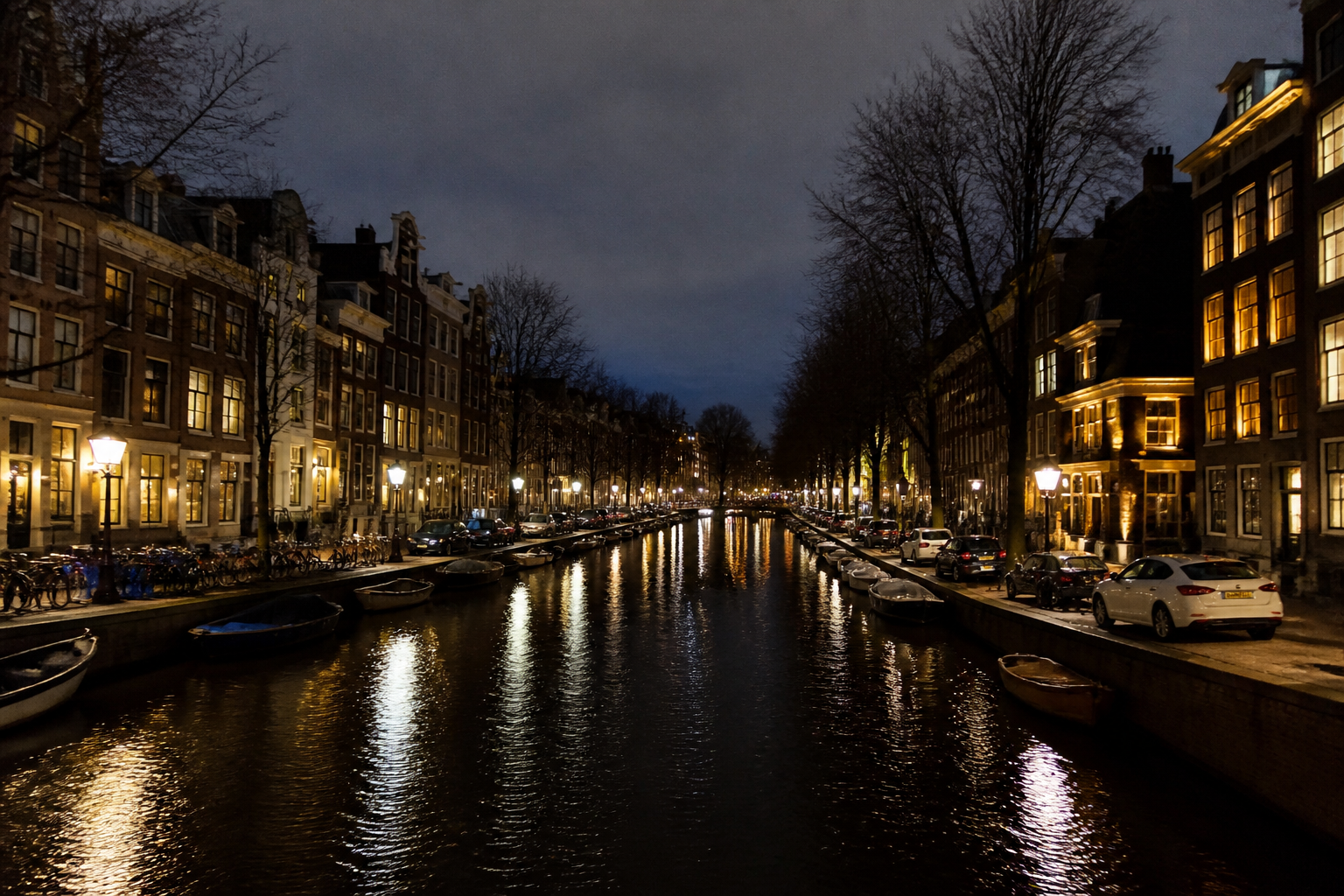

De Magere Brug in Amsterdam. Je kent ’m wel.
▶Inhoudsopgave
- Wat je nodig hebt voordat je begint
- Stap 1: De basis – uitsnijden en rechtzetten
- Stap 2: Het licht – exposure en contrast
- Stap 3: Kleuren – de sfeer bepalen
- Stap 4: Details en scherpte
- Stap 5: Nabewerking van de lampjes
- Stap 6: Ruisonderdrukking en correcties
- Stap 7: De finishing touch
- Conclusie
- Veelgestelde vragen
Die iconische, witte brug met al die houten planken en die lieve, kleine lampjes. Als het donker wordt, transformeert hij in een sprookje.
Je maakt een foto, maar als je ’m terugkijkt op je scherm, denk je: "Hm, het is mooi, maar het is niet hét gevoel dat ik had." De lichten zijn wat flets, de lucht is grauw, en de helderheid is net niet goed. Geen zorgen. Met een paar slimme bewerkingen tover je die foto om tot een eyecatcher. Dit is jouw stap-voor-stap handleiding om de Magere Brug tot leven te brewen op je scherm.
Wat je nodig hebt voordat je begint
Je hebt geen duizend euro’s aan software nodig. Tegenwoordig kun je al veel bereiken met je telefoon.
De apps Lightroom Mobile en Snapseed zijn ideaal en vaak gratis of goedkoop. Gebruik je liever je computer? Adobe Lightroom Classic of de gratis tool Darktable zijn top.
Het maakt niet uit welke tool je kiest, de basisprincipes blijven hetzelfde.
Zorg dat je een RAW-foto hebt als dat kan. Dat bestandstype bevat meer data en geeft je meer speelruimte dan een standaard JPG’tje. Heb je alleen een JPG? Geen probleem, we werken daar gewoon mee verder.
Stap 1: De basis – uitsnijden en rechtzetten
Elke goede foto begint met een strakke compositie. De Magere Brug is een lijn in het landschap.
Rechtzetten van de horizon
Zorg dat die lijn loopt zoals hij hoort te lopen. Je eerste actie is het rechtzetten van je foto. Niets is storender dan een scheve horizon.
In bijna elke editor vind je een knopje ‘Rechtzetten’ of ‘Transform’. Zet de horizontale lijn van de brug recht.
De compositie bijsnijden
Gebruik de waterlijn van de grachten als extra hulplijn. Als het water waterpas staat, zit je vaak goed.
Snijd je foto bij om de aandacht te vestigen op de brug. Gebruik de regel van derden. Zet de brug niet pal in het midden, maar leg de focus op een derde van het beeld. Als je de lampjes van de brug mooi wilt uitlichten, zorg dan dat ze in de bovenste derde van je foto staan. Hou een beetje marge rondom de brug, zodat er ‘lucht’ overblijft. Dit geeft rust.
Stap 2: Het licht – exposure en contrast
De Magere Brug is het mooist bij schemer of ‘blue hour’. Dit is het moment net na zonsondergang. Dan is de lucht diep blauw en geven de lampjes een warme gloed.
Vaak is je foto dan nog iets te donker. Hier gaan we bijsturen.
Belichting (Exposure) bijstellen
Zorg dat je foto helder genoeg is, maar niet overbelicht. Schuif de ‘Exposure’ of ‘Belichting’ slider omhoog tot de details in de schaduwen zichtbaar worden, maar de lichten van de brug niet uitlopen.
Bij Lightroom kun je ook de ‘Highlights’ (hooglichten) iets naar beneden halen. Dit voorkomt dat de lampjes witte vlekken worden in plaats van scherpe lichtpuntjes. De brug is wit en de lucht is donker.
Contrast toevoegen
Om dit verschil te benadrukken, verhoog je het contrast. Dit maakt de foto direct ‘punchy’er.
Wees niet te bang voor donkere schaduwen, maar zorg dat er nog steeg details zijn. In Lightroom gebruik je hiervoor de ‘Contrast’ slider of de ‘Tone Curve’.
Stap 3: Kleuren – de sfeer bepalen
Dit is waar de magie gebeurt. De Magere Brug heeft twee dominante kleuren: het warme oranje/goud van de lampjes en het koele blauw van het water en de lucht.
Witbalans en temperatuur
De witbalans bepaalt of je foto warm of koud aanvoelt. Voor de Magere Brug wil je vaak die koude blauwe sfeer behouden, maar met een warme tint van de lampjes. Zet de ‘Temperatuur’ lichtjes naar blauw (kouder) om de nachtelijke sfeer te versterken.
Vibrance en verzadiging
Je kunt de lampjes later apart warm maken. Gebruik ‘Vibrance’ in plaats van ‘Verzadiging’.
Vibrance verhoogt de kleurenintensiteit op een slimme manier; het maakt de felle kleuren feller zonder de huidskleuren (als die er toevallig op staan) te verpesten. Verzadiging maakt alles feller, wat al snel onnatuurlijk kan worden. Een waarde van +10 tot +20 bij Vibrance is vaak voldoende.
Stap 4: Details en scherpte
De Magere Brug is een houten constructie met veel textuur. Je wilt de nerven van het hout en de reflectie in het water scherp hebben.
Scherpte en helderheid
Verhoog de ‘Scherpte’ (Clarity) lichtjes. Dit geeft meer definitie aan de randen van objecten. Pas op dat je niet te veel doet, want dan wordt de lucht korrelig. Een waarde van +15 tot +25 is een goed startpunt.
Wil je meer drama in de lucht? Gebruik de ‘Graduated Filter’ of een masker.
De lucht en het water
Trek een filter over de lucht en verlaag de belichting iets. Dit geeft een zwaardere, dramatische lucht zonder de brug zelf donkerder te maken, terwijl je ook de highlights in lantaarnpalen kunt herstellen.
Voor het water kun je de reflectie versterken door de ‘Clarity’ en ‘Texture’ op het wateroppervlak iets te verhogen.
Stap 5: Nabewerking van de lampjes
De lampjes zijn het hart van de foto. Ze moeten stralen. Gebruik het ‘Adjustment Brush’ of het ‘Radial Filter’ in Lightroom, of leer hoe je een tijdlapse van Amsterdam bij nacht nabewerkt.
Lichtvlekken en Halo’s
Selecteer de lampjes en verhoog de ‘Exposure’ en ‘Highlights’ lichtjes. Dit geeft ze een extra glow.
Kleur van de lampen
Let op: overdrijf niet, want dan ontstaat er een halo-effect rond de lampjes. Je wilt een zachte gloed, geen brandende zon. Wil je dat de lampen warmer zijn dan de rest van de foto?
Gebruik de ‘HSL’ (Hue, Saturation, Luminance) panel. Kies voor ‘Oranje’ en verhoog de tint iets naar rood of geel, afhankelijk van je smaak. Verhoog de luminantie (helderheid) van het oranje licht om het te laten knallen.
Stap 6: Ruisonderdrukking en correcties
Foto’s gemaakt bij weinig licht hebben vaak ruis (korreligheid). Vooral de donkere delen van de foto kunnen hier last van hebben.
Ruisonderdrukking
Zoom in op je foto en kijk naar de donkere delen. Als je korrels ziet, zet dan de ‘Ruisonderdrukking’ (Noise Reduction) omhoog. Doe dit met mate.
Verwijderen van storende elementen
Te veel ruisonderdrukking maakt je foto vaag en wazig. Een waarde van 20 tot 30 is vaak genoeg.
Zijn er toevallig fietsen of mensen die de compositie verstoren? Gebruik de ‘Healing Brush’ of de ‘Clone Stamp’. Klik op het object en de software verwijdert het. Dit werkt perfect voor kleine vlekken of storende elementen op de brug of in het water.
Stap 7: De finishing touch
Nu is je foto bijna klaar. Kijk er een nachtje naar slaap over, of stap even weg.
Vignet
Als je terugkomt, zie je vaak details die je eerder miste. Een licht vignet (donkere randen) trekt de aandacht naar het midden van de foto. Zet de ‘Vignette’ slider lichtjes naar links (donkerder).
De laatste check
Hou het subtiel; het moet niet opvallen dat er een vignet is toegevoegd, maar het moet voelen alsof de randen wat wegvallen. Controleer of de horizon waterpas is en of de kleuren in balans zijn. Sla je bewerking op als een nieuwe JPG of exporteer hem als een hoogwaardig bestand voor print.
Conclusie
De Magere Brug fotograferen is één ding, maar de nabewerking maakt het af.
Door stap voor stap te werken – van compositie tot kleur en details – haal je het maximale uit je opname. Het gaat niet om het toevoegen van neppe effecten, maar om het versterken van de sfeer die je ter plekke voelde. Dus pak je telefoon of laptop, open die foto en begin met experimenteren. Je zult versteld staan van het resultaat.
Veelgestelde vragen
Hoe kan ik de Magere Brug op mijn foto's laten stralen?
Om de Magere Brug op je foto's echt tot zijn recht te doen komen, kun je beginnen met het rechtzetten van de horizon en het bijsnijden van de foto rond de waterlijn. Experimenteer met de belichting en het contrast, en pas de highlights aan om de lampjes van de brug mooi uit te lichten – dit geeft je foto’s een unieke, sprookjesachtige sfeer.
Welke apps zijn geschikt voor het bewerken van foto’s van de Magere Brug?
Er zijn verschillende goede apps beschikbaar voor het bewerken van foto’s, zoals Lightroom Mobile en Snapseed, die vaak gratis of goedkoop zijn. Als je liever op je computer werkt, zijn Adobe Lightroom Classic of Darktable uitstekende opties. Zorg ervoor dat je RAW-bestanden gebruikt voor meer flexibiliteit bij het bewerken.
Waar moet ik op letten bij het rechtzetten van de horizon op een foto van de Magere Brug?
Bij het rechtzetten van de horizon is het belangrijk om ervoor te zorgen dat de lijn van de brug correct loopt. Gebruik de ‘Rechtzetten’ of ‘Transform’ functie in je editor en zorg ervoor dat de horizon van de brug perfect recht staat. Een scheve horizon kan een foto snel minder aantrekkelijk maken.
Hoe kan ik de compositie van mijn foto van de Magere Brug verbeteren?
Om de compositie van je foto te verbeteren, kun je de regel van derden gebruiken. Plaats de brug niet precies in het midden van het beeld, maar plaats hem bijvoorbeeld in de bovenste derde van de foto. Dit creëert een meer dynamische en aantrekkelijke compositie, en zorgt ervoor dat de lampjes van de brug extra aandacht krijgen.
Welke instellingen zijn het meest geschikt voor het fotograferen van de Magere Brug bij schemer?
De Magere Brug is het mooist bij schemer of ‘blue hour’, dus zorg ervoor dat je camera deze tijd vastlegt. Pas de belichting aan om de foto helder genoeg te maken, maar vermijd overbelichting van de lichten. Het aanpassen van de highlights kan helpen om de lampjes scherp en helder te houden.