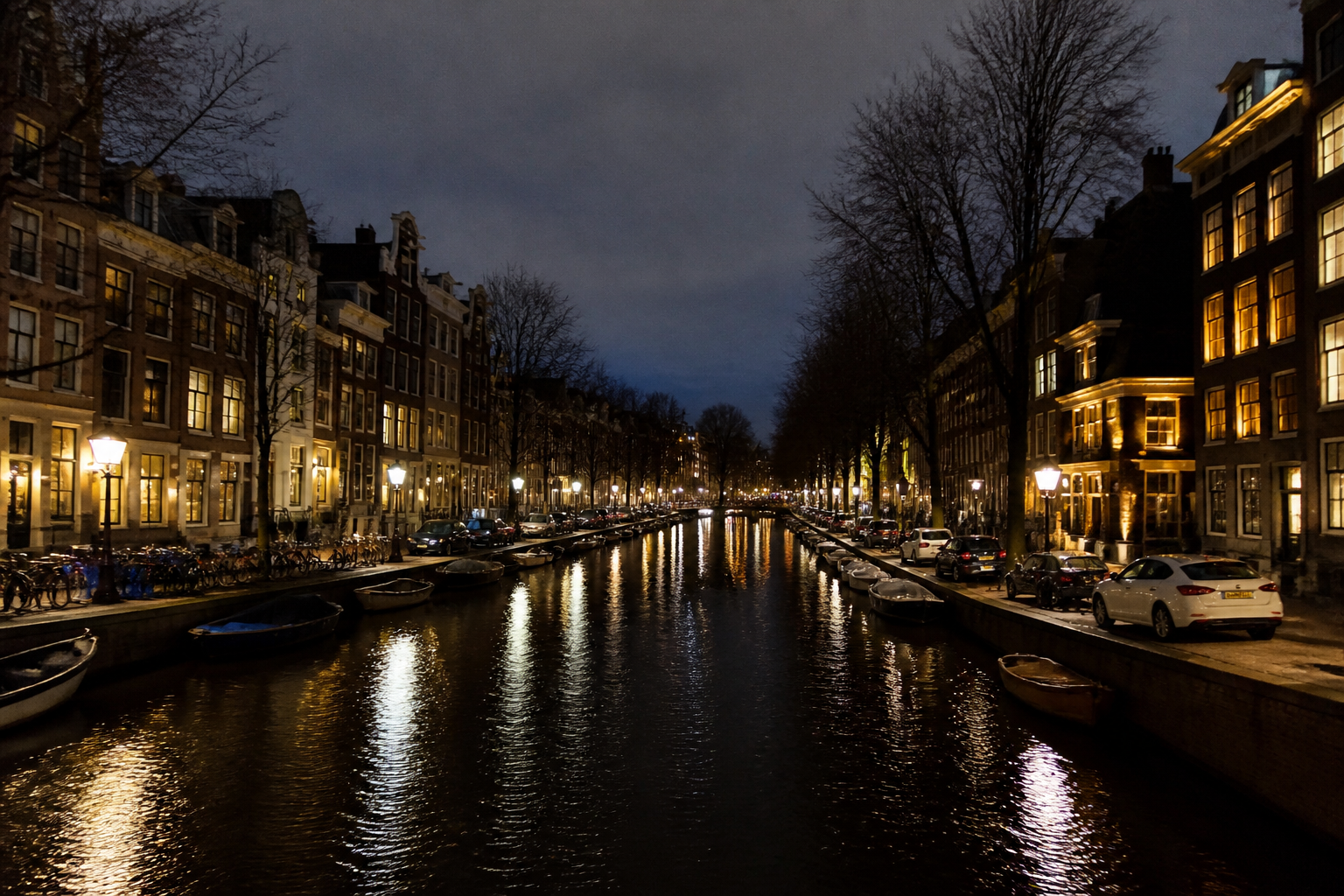

Stel je dit even voor: je staat midden in de nacht op een donkere plek, de stad licht op in de verte en je probeert die ene perfecte foto te maken.
▶Inhoudsopgave
Je drukt op de knop, je bent blij met de compositie, maar als je de foto later op je scherm bekijkt, zie je het meteen. Rondom de felle lichtpunten – een straatlantaarn, een neonreclame of een heldere ster – zit een vervelende paarse of groene rand.
Dat is chromatische aberratie, en het kan je nachtfoto flink bederven. Maar geen zorgen, het is makkelijker te fixen dan je denkt. In dit artikel leg ik je precies uit wat het is, waarom het gebeurt en hoe je het verwijdert, zodat je foto’s er weer scherp en professioneel uitzien.
Wat is chromatische aberratie eigenlijk?
Chromatische aberratie is een technisch probleem dat te maken heeft met hoe je lens licht verwerkt.
Simpel gezegd: niet alle kleuren licht komen op hetzelfde punt samen op de sensor. Vooral bij felle contrasten – zoals een donkere nacht met fel licht – springt dit eruit. Je ziet het als een dunne paarse, blauwe of groene rand langs objecten.
Het is niet altijd zichtbaar, maar bij nachtfoto’s met lichtbronnen wordt het extra duidelijk omdat de verschillen tussen donker en licht zo groot zijn. Waarom gebeurt dit vaker bij nachtfoto’s?
Omdat de meeste lenzen het beste presteren bij gemiddelde instellingen. Bij een groot diafragma (bijvoorbeeld f/1.8) of extreme contrasten ontstaan meer afwijkingen.
Bovendien zijn nachtfoto’s vaak scherper in het midden en minder scherp aan de randen, wat het effect versterkt.
Waarom is het een groter probleem bij nachtfoto’s?
Nachtfoto’s zijn een uitdaging. Je werkt met weinig licht, dus je moet vaak een groot diafragma gebruiken (zoals f/2.8 of lager) om genoeg licht op te vangen.
Maar hoe groter het diafragma, hoe meer chromatische aberratie optreedt. Daarnaast zijn nachtfoto’s vaak contrastrijk: donkere luchten tegenover felle lichtbronnen.
Dit contrast maakt kleurafwijkingen extra zichtbaar. Een andere factor is de lens zelf. Goedkopere lenzen hebben meer last van chromatische aberratie dan professionele modellen. Maar zelfs dure lenzen kunnen het hebben, vooral bij extreme omstandigheden zoals nachtfotografie.
Hoe herken je chromatische aberratie op je foto?
Denk aan een lens van Canon of Nikon die bij f/1.4 een prachtig bokeh geeft, maar tegelijkertijd paarse randen produceert rond lichtbronnen.
Chromatische aberratie is makkelijk te herkennen. Zoom in op je foto en kijk naar de randen van felle lichtbronnen. Zie je een dunne paarse, blauwe of groene lijn?
- Straatlantaarns en lichtreclames
- Sterren of de maan
- Reflecties op water of glas
- Hoeken van gebouwen tegen een donkere lucht
Dan heb je te maken met chromatische aberratie. Het is vaak het duidelijkst bij:
Tip: gebruik een scherm met goede resolutie om het te controleren. Op een telefoon of tablet zie je het minder snel.
Chromatische aberratie voorkomen tijdens het fotograferen
Voorkomen is beter dan genezen. Hoewel je chromatische aberratie later kunt verwijderen, is het slimmer om het al tijdens het fotograferen te minimaliseren.
Kies de juiste lens en instellingen
Hier zijn een paar praktische tips: Een lens met een vast diafragma (zoals een prime lens) heeft vaak minder last van chromatische aberratie dan een zoomlens bij een groot diafragma.
Let op de compositie
Probeer bij nachtfoto’s niet altijd op f/1.8 te schieten; probeer f/2.8 of f/4. Dit vermindert de aberratie zonder te veel licht te verliezen. Als je een camera van Sony of Fujifilm gebruikt, check dan de lensspecificaties – en leer ook hoe je lensvervorming corrigeert in groothoekopnames bij nacht, aangezien sommige lenzen specifiek ontworpen zijn om chromatische aberratie te verminderen.
Gebruik de juiste RAW-formaat
Probeer felle lichtbronnen niet direct in de hoeken van je foto te plaatsen. Chromatische aberratie is vaak het ergst aan de randen van het beeld. Door je onderwerp meer in het midden te positioneren, verklein je het effect. Gebruik eventueel een statief om je camera stabiel te houden, zodat je met langere sluitertijden kunt werken en een kleiner diafragma kunt gebruiken.
Fotografeer altijd in RAW. RAW-bestanden bevatten meer kleurinformatie dan JPEG, wat het later makkelijker maakt om chromatische aberratie te corrigeren zonder kwaliteitsverlies.
Chromatische aberratie verwijderen in Lightroom
Lightroom is een van de beste tools om chromatische aberratie te verwijderen.
Stap 1: Schakel de correctie in
Het is snel, effectief en je hebt geen uitgebreide kennis nodig. Volg deze stappen: Open je foto in Lightroom en ga naar het panel 'Lenscorrecties'.
Stap 2: Handmatige correctie
Schakel de optie 'Chromatische aberratie verwijderen' in. Lightroom doet automatisch al het werk door de paarse en groene randen te detecteren en te verwijderen. Bij de meeste moderne lenzen werkt dit uitstekend. Als de automatische correctie niet voldoende is, ga je naar het tabblad 'Handmatig'.
Gebruik de sliders voor 'Paars' en 'Groen' om de kleuren fijner af te stemmen.
Stap 3: Verfijn met de kleurweergave
Zoom in op de probleemgebieden en pas de waarden aan tot de randen verdwijnen. Begin met kleine aanpassingen – meestal is een waarde tussen -10 en +10 voldoende. Lightroom heeft ook een optie voor 'Kleurweergave'.
Hier kun je de tinten van specifieke kleuren aanpassen om resterende afwijkingen te verwijderen. Dit is handig als de aberratie zich voordoet in een specifieke kleur, zoals bij een rode neonreclame.
Chromatische aberratie verwijderen in Photoshop
Photoshop biedt meer controle voor gevorderde gebruikers. Het is ideaal als je Lightroom niet hebt of als je extra precisie wilt.
Stap 1: Open de foto en selecteer de probleemgebieden
Hier is een eenvoudige methode: Open je foto in Photoshop en zoom in op de randen met chromatische aberratie. Gebruik het 'Lasso'-gereedschap of de 'Pen-tool' om de gebieden te selecteren waar de aberratie zichtbaar is. Wees precies, maar je hoeft niet perfect te zijn – de correctie is zacht.
Stap 2: Gebruik de Camera Raw-filter
Ga naar Filter > Camera Raw Filter. In het Camera Raw-venster vind je dezelfde opties als in Lightroom: 'Chromatische aberratie verwijderen' en handmatige sliders voor paars en groen.
Stap 3: Verfijn met lagen en maskers
Pas deze aan tot de randen verdwijnen. Klik op OK om de wijzigingen toe te passen.
Voor meer controle kun je de correctie op een aparte laag toepassen. Dupliceer de achtergrondlaag, pas de Camera Raw-filter toe en voeg een masker toe. Zo kun je de correctie alleen toepassen waar het nodig is, zonder de rest van de foto aan te tasten. Dit is vooral handig als je verschillende lichtbronnen hebt met verschillende kleurafwijkingen.
Extra tips voor nachtfoto’s zonder aberratie
Hoewel het verwijderen van chromatische aberratie belangrijk is, is het nog beter om het te voorkomen. Hier zijn een paar extra tips voor betere nachtfoto’s:
- Gebruik een lenskap: Voorkomt lensflares die de aberratie kunnen versterken.
- Reinig je lens: Vingerafdrukken of stof kunnen lichtbreking veroorzaken.
- Kies de juiste tijd: Fotografeer niet tijdens schemering, wanneer de contrasten te groot zijn.
- Test je lens: Maak testfoto’s met verschillende diafragma’s om te zien waar je lens het beste presteert.
Conclusie
Chromatische aberratie bij nachtfoto’s is een veelvoorkomend probleem, maar het is zeker niet onoplosbaar.
Of je nu een beginner bent met een instapcamera of een professional met een dure lens, met de juiste technieken kun je je foto’s verbeteren. Voorkom het zoveel mogelijk tijdens het fotograferen door slimme instellingen en compositie, en gebruik tools zoals Lightroom of Photoshop voor de finishing touch. Met deze aanpak zullen je nachtfoto’s er scherp en professioneel uitzien, zonder die vervelende kleurranden. Dus pak je camera, zoek een donkere plek en ga aan de slag – je bent nu beter uitgerust dan ooit!