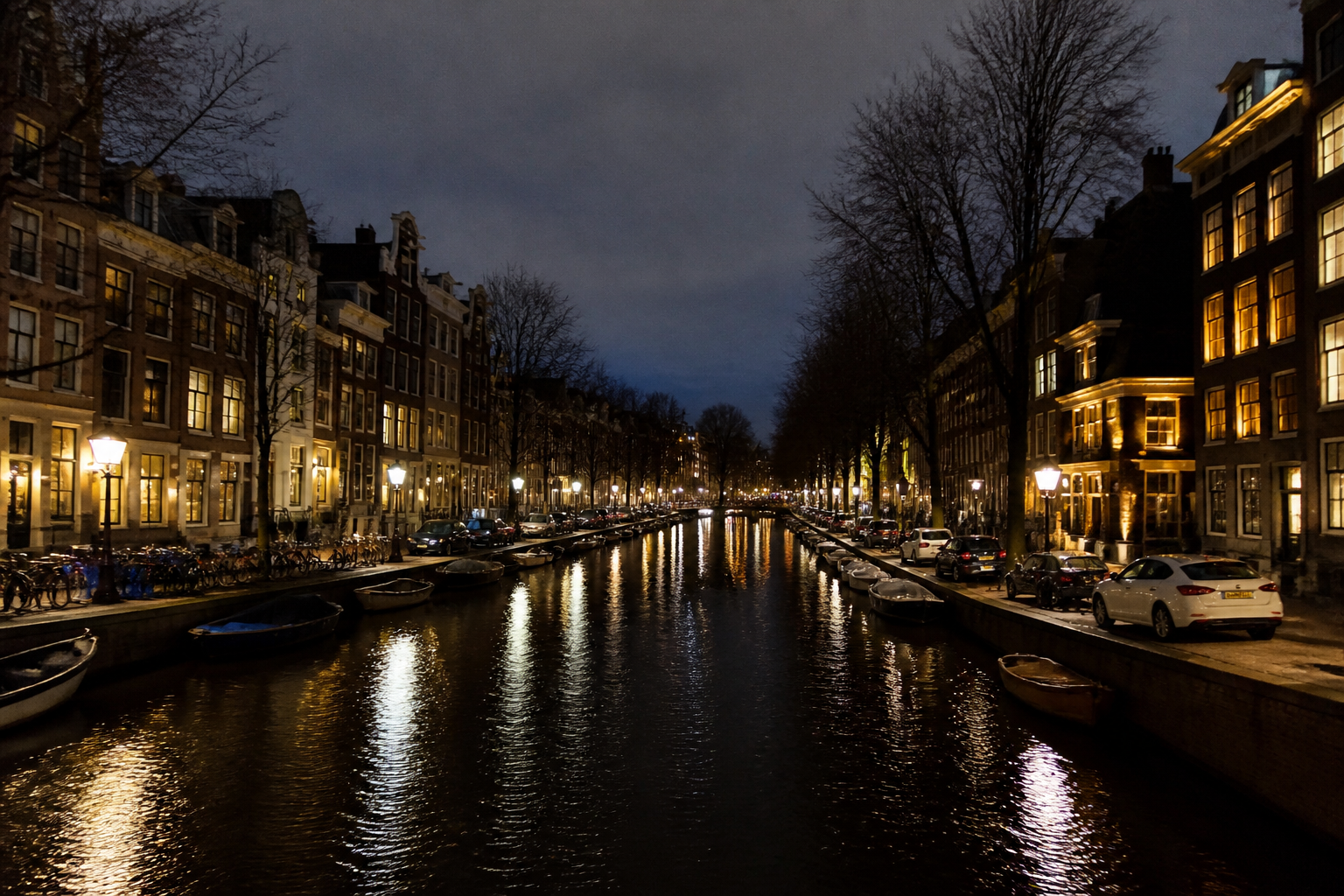

Een foto met een diepzwarte, strakke lucht: het geeft je beeld meteen kracht en sfeer.
▶Inhoudsopgave
- Waarom een donkere lucht vaak mislukt
- De basis begint bij de lens en het licht
- De magie van de nabewerking: RAW is king
- De valkuil van ruis en hoe je die omzeilt
- Structuur toevoegen zonder korreligheid
- De rol van kleur in textuur
- Praktijkvoorbeelden en merken
- Conclusie: Evenwicht is de sleutel
- Veelgestelde vragen
Je onderwerp knalt eruit, de compositie voelt rustig en doordacht. Maar in de praktijk?
Vaak eindig je met een grauwgrijze soep of een korrelige bende die je foto verpest. Het is een van die dingen waar beginnende én gevorderde fotografen regelmatig tegenaan lopen. Je wilt geen ruis, maar je wilt ook geen vlakke, digitale plaat. Hoe krijg je die textuur in een donkere lucht zonder dat het rommelig wordt? Laten we dat eens goed uitzoeken.
Waarom een donkere lucht vaak mislukt
Stel je voor: je staat buiten, de lucht is bewolkt maar wel donker.
Je maakt een foto en je bent blij met je compositie. Thuis op je scherm bekijk je de lucht en wat zie je? In plaats van een diepe, rijke tint grijs of blauw, zie je een soort digitale pap. Het ziet er vaak uit alsof je foto is volgespoten met een dikke laag digitale verf.
De oorzaak is vaak te vinden in je bewerking. Veel fotografen proberen de lucht donkerder te maken door simpelweg de "zwartpunten" op te schroeven of de helderheid omlaag te draaien.
Dit werkt, maar vaak te agressief. Je verliest dan de subtiele details in de lucht, de fijne textuur van de wolken of de gradient van blauw naar donker.
Het resultaat is een vlakke vlek. Het is alsof je een dichtgeslagen boek leest: je ziet een kaft, maar je raakt de verhaallijn kwijt. De kunst is om diepte te behouden, ook in de donkerste delen van je foto.
De basis begint bij de lens en het licht
Voordat je überhaupt in Photoshop of Lightroom duikt, begint het al in het veld. Een goede donkere lucht begint met goed licht. Als je midden op de dag fotografeert met fel zonlicht, is de lucht vaak te contrastrijk.
Je camera kan de highlights niet aan, of de schaduwen worden te diep.
De beste tijd voor een intense, donkere lucht is tijdens het gouden uur of net erna. Of zelfs tijdens een bewolkte dag, waarbij de bewolking zorgt voor een zacht, diffuus licht dat makkelijker te belichten is.
Filters kunnen hier een enorme helpende hand zijn. Een grijsverloopfilter (GND) is een klassieker. Je plaatst een donkerdere bovenkant boven de lens, waardoor de belichting van de lucht gelijk loopt met de voorgrond.
Dit voorkomt dat de lucht overbelicht raakt en geeft je meteen meer data in de RAW-file om mee te werken.
Zonder deze data moet je later veel harder corrigeren, wat vaak leidt tot ruis of kleurverlies. Zorg dat je camera stabiel staat, bij voorkeur op een statief. Dit maakt het mogelijk om met lagere ISO-waarden te werken, wat direct helpt bij het verminderen van ruis.
De magie van de nabewerking: RAW is king
Het echte werk gebeurt achter de computer. En hier is de eerste gouden regel: werk altijd met RAW-bestanden. JPEG’s zijn al samengeperst en bevatten veel minder informatie.
Als je de lucht donkerder wilt maken in een JPEG, haal je snel pixeldata op die simpelweg niet bestaat.
Het resultaat is bandvorming (kleine strepen in plaats van een soepele gradient) en ruis. In Lightroom of Camera Raw begin je met de basisknoppen.
Verlaag de belichting lichtjes. Pas de hooglichten aan om eventuele heldere plekken in de lucht te temmen. Maar de echte magie zit in de "Texture" en "Clarity" sliders.
Texture voegt fijne details toe zonder het beeld korrelig te maken. Clarity verhoogt het lokale contrast, wat de structuur van wolken naar boven haalt.
Gebruik deze met mate. Te veel Clarity zorgt voor een HDR-achtig, onnatuurlijk effect. Probeer de Texture op een waarde van +10 tot +20 te houden voor een subtiele oppepper. Veel beginners gebruiken alleen de helderheids- en contrastregelaars, maar de Curves-tool is krachtiger.
De Curves-tool: jouw beste vriend voor textuur
Maak een lichte S-curve door de lichtere tonen iets omhoog te trekken en de donkere tonen omlaag te drukken. Dit verhoogt het contrast op een organische manier, terwijl je hiermee ook de highlights in lantaarnpalen corrigeert.
Voor de lucht is het slim om de onderste linkerhoek van de curve (de zwartpunten) lichtjes omhoog te brengen.
Dit heet "lifting the blacks". Het voorkomt dat de lucht een harde, digitale zwarte vlek wordt en geeft hem een zachtere, meer filmische textuur. Je houdt de donkere delen donker, maar ze voelen levendig aan in plaats van dichtgeslagen.
De valkuil van ruis en hoe je die omzeilt
Ruis is de vijand van textuur. Als je de schuifjes te ver naar rechts trekt, krijg je korreligheid.
Vooral in de lucht, waar weinig details zijn, valt ruis direct op. De oplossing is niet om ruis achteraf weg te poetsen, maar om het te voorkomen.
Als je RAW fotografeert, probeer dan een ISO-waarde onder de 400 te blijven. Moderne camera’s (zoals die van Sony, Canon of Nikon) kunnen prima omgaan met hogere ISO’s, maar de lucht is een plek waar fijne ruis zichtbaar wordt. In de nabewerking is de "Noise Reduction" tool je redder. Maar let op: te veel ruisreductie maakt het beeld vaak zacht en smerig, alsof het onder een laag olie ligt.
De truc is om selectief te werken. Pas ruisreductie toe op de lucht, maar minder op de voorgrond.
In Lightroom kun je met de aanpassingspennen (brush) een selectie maken over de lucht en daar de ruis verminderen in Lightroom bij je nachtfoto's van de Amsterdamse grachten. Gebruik ongeveer 20 tot 30 op de schaal van Lightroom voor de lucht. Dit is genoeg om korreligheid te verwijderen, maar niet zoveel dat je de textuur van de wolken verliest.
Structuur toevoegen zonder korreligheid
Een donkere lucht kan soms te egaal worden. Je wilt diepte, maar geen chaos.
Een manier om structuur toe te voegen is door de "Dehaze" tool te gebruiken. In Lightroom zit deze vaak onder de effecten. Dehaze haalt nevel en mist weg, maar het verhoogt ook het contrast en de kleurdiepte. Gebruik dit met mate (+5 tot +10) om de lucht meer punch te geven, terwijl je schaduwen ophaalt zonder ruis.
Het zorgt ervoor dat de textuur van de wolken of de diepte van de hemel meer naar voren komt zonder dat je extra ruis introduceert. Een andere slimme truc is het werken met lokale aanpassingen.
Gebruik een lineair gradiënt of een radiaal filter over de lucht. Pas hier de helderheid aan, maar vooral ook de structuur.
Door de structuur lichtjes te verhogen in een specifiek gebied, creëer je een gevoel van diepte. Het is alsof je de lucht in lagen opbouwt: de bovenste laag is donkerder, de onderste laag lichter, met een subtiele textuur ertussen. Dit geeft een veel realistischer effect dan een vlakke, uniforme kleur.
De rol van kleur in textuur
Een donkere lucht is niet alleen zwart of grijs. Het is vaak een mengeling van tinten.
Een puur zwarte lucht ziet er onnatuurlijk uit. Probeer in plaats van zwart, diepe tinten blauw, paars of zelfs groen te gebruiken.
In Lightroom kun je de kleurbalans aanpassen. Verplaats de schuifjes in de kleurwaaiers richting koudere tinten. Een vleugje blauw of paars geeft de lucht een atmosferische textuur die veel interessanter is dan puur zwart. Let op het histogram.
Een goede donkere lucht heeft een mooie verdeling van pixels, van donker naar licht.
Als je histogram naar links is opgetrokken (veel donkere pixels) maar er is nog steeds een piek in de midden tonen, heb je textuur. Als het histogram een vlakke lijn is aan de linkerkant, is de lucht dichtgeslagen. Werk met de kleurtonen om de textuur zichtbaar te maken. Kleur kan structuur verbergen of onthullen; gebruik het slim.
Praktijkvoorbeelden en merken
Denk aan de manier waarop fotografen werken met camera’s van Fujifilm of Sony.
Fujifilm staat bekend om zijn filmische kleuren, en hun camera’s produceren vaak al een mooie textuur in de RAW-files. Als je met een Fujifilm X-T4 of X-T5 fotografeert, hoef je minder hard te werken in de nabewerking om textuur toe te voegen. Aan de andere kant, met een Canon EOS R5, die bekend staat om zijn schone RAW-bestanden, kun je agressiever bewerken zonder ruis te zien.
Software speelt ook een rol. Lightroom Classic is de standaard, maar Capture One Pro biedt vaak betere controle over kleur en ruisreductie, vooral voor donkere beelden.
Voor degenen die van een meer artistieke benadering houden, werkt DxO PhotoLab uitstekend voor het verwijderen van ruis zonder textuur te verliezen.
Deze programma’s geven je de tools om de lucht precies zo te vormen als je wilt, zonder dat je afhankelijk bent van brute kracht.
Conclusie: Evenwicht is de sleutel
Het geven van textuur aan een donkere lucht draait allemaal om evenwicht. Je wilt donker, maar niet dichtgeslagen. Je wilt structuur, maar geen ruis.
Begin met goed licht en een RAW-bestand. Gebruik de Curves-tool voor diepte en de Texture-slider voor fijne details.
Pas ruisreductie selectief toe en experimenteer met kleur om de lucht levendig te houden. Het is geen magie, het is gewoon slim werken.
Probeer het eens uit op je volgende shoot. Je zult versteld staan hoe een simpele donkere lucht je foto naar een hoger niveau kan tillen.
Veelgestelde vragen
Hoe kan ik ruis verminderen in mijn foto's?
Ruis verminderen is lastig, maar vaak kun je het beter voorkomen dan verhelpen. Begin met het gebruik van een statief om met een lage ISO-waarde te werken, en zorg ervoor dat je voldoende licht hebt. Door de lucht donkerder te maken met een GND-filter, behoud je meer details en verminder je de noodzaak om agressieve ruisreductie toe te passen.
Hoe kan ik ruis verminderen in Lightroom Classic?
In Lightroom Classic kun je de ruisreductie aanpassen via het 'details' venster, onder 'ruisreductie'. Pas het schuifbalkje 'luminantie' aan om de ruis te verminderen, maar wees voorzichtig met overmatig gebruik, want dit kan details in de lucht verliezen.
Hoe kan ik een donkere lucht fotograferen zonder flits?
Om een donkere lucht zonder flits te fotograferen, is het belangrijk om te profiteren van het gouden uur of de directe nabijheid van de zonsondergang. Gebruik een statief en een lichtsterke lens met een groot diafragma om voldoende licht vast te leggen, en overweeg een GND-filter om overbelichting te voorkomen.
Hoe kan ik ruis verminderen in Photoshop?
In Photoshop kun je ruis verminderen met behulp van filters zoals ‘Reduce Noise’ in het ‘Filter’ menu. Experimenteer met de instellingen, maar let op dat je de details in de donkere lucht niet verliest. Een subtiele aanpak is vaak het beste.
Hoe kan ik ruis onderdrukken in mijn bewerkingen?
Om ruis onder te drukken, is het cruciaal om te werken met RAW-bestanden, die meer informatie bevatten dan JPEG's. Vermijd agressieve bewerkingen die de details in de lucht kunnen vernietigen; focus op subtiele aanpassingen die de textuur behouden en de diepte van de foto versterken.