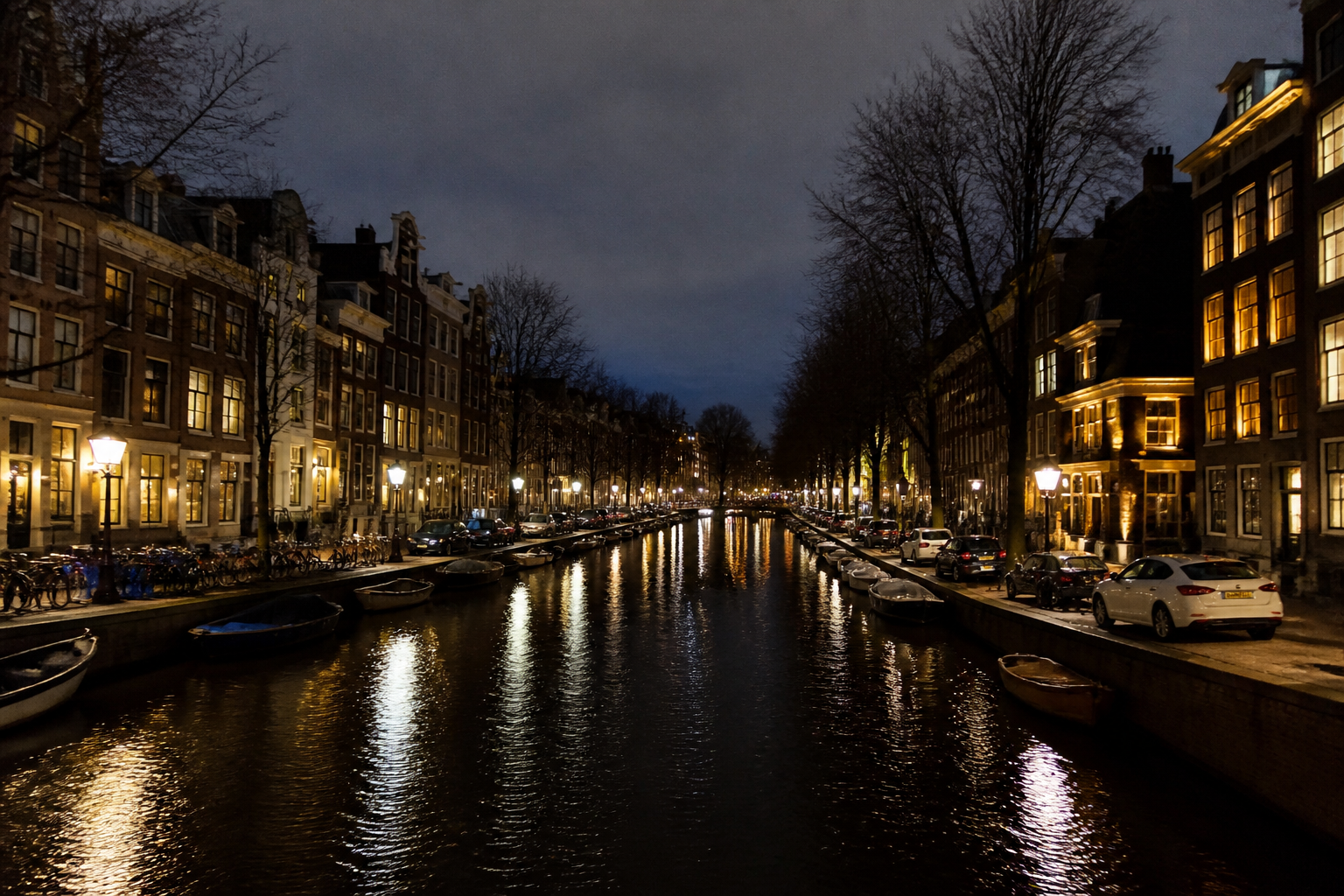

Je staat ’s nachts in de stad, de lichten van de bomen stralen in het donker, en je maakt een foto. Je bent enthousiast, maar als je de foto later op je computer bekijkt, valt het tegen.
▶Inhoudsopgave
Het is wazig, korrelig en mist diepte. Herkenbaar? Nachtfotografie is prachtig, maar het brengt uitdagingen met zich mee. Gelukkig is er een oplossing: je kunt de scherpte terugbrengen zonder dat je foto vol rare vlekken en strepen komt te zitten, oftewel artefacten.
In dit artikel lees je hoe je dat doet, op een manier die voor iedereen begrijpelijk is.
We gaan voor helderheid en kwaliteit, zonder technisch jargon dat je hoofd op hol brengt.
Waarom nachtfoto's vaak onscherp zijn
Om scherpte terug te brengen, moet je eerst begrijpen waarom je foto ’s nachts vaak wazig wordt.
Er zijn een paar hoofdoorzaken. Ten eerste is er weinig licht. Je camera moet harder werken, wat leidt tot een langere sluitertijd.
Beweging van je handen of het onderwerp zorgt voor onscherpte. Ten tweede is er ruis.
Ruis ontstaat omdat je camera bij weinig licht de gevoeligheid (ISO) omhoog moet draaien.
Dat geeft een korrelig effect, wat vaak verward wordt met onscherpte. Ten derde is er de lens. Goedkopere lenzen kunnen ’s nachts minder scherp zijn, vooral bij groothoeken. Je hoeft je hier niet door tegenhouden.
Met slimme technieken en de juiste nabewerking kun je nachtfoto’s verbeteren zonder dat het nep of kunstmatig gaat uitzien. Het doel is om de natuurlijke scherpte te behouden en ruis te minimaliseren, zonder rare randen of vlekken te veroorzaken. Laten we beginnen met de basis: de camera-instellingen.
De juiste camera-instellingen voor scherpe nachtfoto’s
Voordat je aan nabewerking denkt, begint het bij het maken van de foto zelf. Goede instellingen zorgen voor een beter basisbestand, wat het later makkelijker maakt om scherpte toe te voegen zonder artefacten. Gebruik een statief. Dat is essentieel.
Sluitertijd en ISO-balans
Zonder statief beweegt je camera bij lange sluitertijden, wat wazigheid geeft. Zet je camera in de handmatige modus (M) voor volledige controle. Probeer de sluitertijd zo kort mogelijk te houden, maar lang genoeg om voldoende licht op te vangen.
Voor sterrenhemels of stadsnachten is 10 tot 30 seconden vaak ideaal. Houd rekening met de 500-regel: deel 500 door de brandpuntsafstand van je lens (bijvoorbeeld 24 mm), en je krijgt de maximale sluitertijd in seconden voordat sterren beginnen te bewegen.
Voor een 24mm lens is dat dus ongeveer 20 seconden. Laat je ISO zo laag mogelijk, meestal tussen 400 en 1600, afhankelijk van je camera. Moderne camera’s van merken zoals Canon, Nikon of Sony kunnen ISO 1600 redelijk aan, maar test het zelf. Te hoge ISO geeft ruis, wat je later moeilijker kunt verwijderen zonder schade aan de scherpte.
Diafragma en autofocus
Gebruik een open diafragma, zoals f/2.8 of f/4, om meer licht binnen te laten. Sluit je diafragma niet te ver, want dat vermindert de scherpte door diffusie.
Voor autofocus: schakel over op handmatig scherpstellen (manual focus). Gebruik live view op je scherm, zoom in op een helder punt (zoals een ster of lichtbron) en stel scherp tot het scherp is. Sommige camera’s hebben een focus-peaking functie, die helpt om scherpe randen te zien.
Met deze instellingen maak je een foto die al redelijk scherp is.
Maar vaak is nabewerking nodig om de scherpte echt naar voren te halen, vooral bij weinig licht. Hier komt het belangrijkste deel: hoe je dat doet zonder artefacten.
Nabewerking: scherpte terugbrengen zonder artefacten
Nabewerking is de sleutel tot professionele nachtfoto’s. Het gaat niet om het ‘repareren’ van een slechte foto, maar om het verfijnen van een goede. Corrigeer lensvervorming bij groothoekopnames en gebruik software zoals Adobe Lightroom, Photoshop, Capture One of gratis alternatieven zoals GIMP of Darktable.
Stap 1: Ruisonderdrukking vooraf
Het proces is hetzelfde: verhoog de scherpte, verminder ruis, en controleer op bijwerkingen.
We focussen op methoden die artefacten voorkomen, zoals halo’s, vlekken of overdreven randen. Begin met ruis verwijderen, want ruis kan de scherpte verstoren.
In Lightroom of Camera Raw (van Adobe) gebruik je de schuifjes voor ‘Ruis’ en ‘Kleurruis’. Zet de luminantie-ruis op 20-40, afhankelijk van je ISO. Bij ISO 1600 is 30 een goed startpunt.
Voor kleurruis (die vervelende gekleurde vlekken) zet je die op 25-50. Doe dit vóór je scherpte toevoegt, want ruis kan de scherptebewerking verstoren.
Stap 2: Scherpte toevoegen met de juiste tools
Tip: gebruik de ruisreductie van je camera niet altijd. Soms is de software erop ingesteld om teveel te ‘gladstrijken’, wat zachte details geeft. Beter is om het handmatig te doen in nabewerking. Nu de ruis is aangepakt, ga je scherpte toevoegen.
In Lightroom is het ‘Detail’-paneel je beste vriend. Gebruik de schuifjes voor ‘Verscherping’, ‘Straal’ en ‘Detail’.
Een goed startpunt: Verscherping op 50-80, Straal op 1.0-1.5 (voor fijne details), en Detail op 20-40 (voor textuur).
Bij nachtfoto’s met weinig licht, houd de straal laag om halo’s te voorkomen – die rare halo’s rond objecten zijn een typisch artefact. In Photoshop kun je de Unsharp Mask-filter gebruiken. Zet de hoeveelheid (Amount) op 50-100%, straal (Radius) op 0.5-1.0 pixels, en drempel (Threshold) op 0-5.
Drempel helpt om alleen echte randen te verscherpen, niet de ruis. Probeer ook de High Pass-filter: dupliceer je laag, pas de High Pass toe met een straal van 1-2 pixels, en zet de laagmodus op ‘Overlay’ of ‘Soft Light’. Dit geeft natuurlijke scherpte zonder agressieve randen.
Voor meer controle: gebruik maskers. Selecteer alleen de delen die scherpte nodig hebben, zoals de horizon of gebouwen, en vermijd de lucht waar ruis kan opvallen.
Stap 3: Vermijd artefacten door te testen en te vergelijken
In Lightroom kun je een aanpassingspunt maken en de scherpte daar toepassen. Artefacten ontstaan vaak door teveel bewerking.
Om ze te voorkomen, zoom in op 100% en bekijk je foto op een groot scherm. Zoek naar halo’s, vlekken of overdreven contrast. Als je die ziet, verminder dan de scherpte-straal of verlaag de hoeveelheid.
Vergelijk je bewerkte foto met de originele – als het er natuurlijker uitziet, zit je goed.
Een handige truc: gebruik de ‘Before/After’-vergelijking in je software. Lightroom heeft dit standaard, en het helpt om te zien of je te ver gaat. Voor nachtfoto’s met sterren of lichtbronnen, wees extra voorzichtig: ruis verminderen in Lightroom bij nachtfoto's van Amsterdamse grachten is essentieel, want te veel scherpte kan sterren laten ‘knipperen’ of lichtkringen laten verschijnen.
Geavanceerde technieken voor betere resultaten
Als je de basis onder de knie hebt, kun je verder gaan. Deze technieken leveren nog scherpere foto’s op zonder extra artefacten.
Focus stacking voor macro- of landschappen
Bij nachtfoto’s van dichtbij of met veel diepte, zoals sterrenvelden, kan één focuspunt niet genoeg zijn.
Focus stacking betekent dat je meerdere foto’s maakt met verschillende focuspunten en ze combineert. In Photoshop of Helicon Focus kun je dit doen. Maak bijvoorbeeld drie foto’s: één op de voorgrond, één op midden en één op de achtergrond.
AI-gestuurde nabewerking
Combineer ze, en je krijgt een foto die overal scherp is. Dit voorkomt onscherpte in hoeken, wat vaak voorkomt bij groothoeklenzen.
Let op: gebruik een statief en dezelfde instellingen voor elke foto. Dit werkt het beste bij stille onderwerpen, niet bij bewegende objecten. Software zoals Topaz Labs Photo AI of Adobe’s Sensei kan helpen bij het verwijderen van ruis en het toevoegen van scherpte met kunstmatige intelligentie. Deze tools analyseren je foto en passen scherpte toe op basis van de inhoud, wat artefacten vermindert.
Bijvoorbeeld, Topaz denoised je foto en verscherpt alleen de echte details. Test wel altijd, want AI kan soms te ‘perfect’ zijn en onnatuurlijke resultaten geven.
Gebruik deze tools als aanvulling, niet als vervanging van handmatige bewerking. Ze zijn ideaal voor beginners, maar ervaren fotografen doen er goed aan om de controle te behouden.
Praktische tips voor dagelijks gebruik
Om het makkelijk te maken, hier een paar simpele regels. Eerst, fotografie begint bij het shot: een goed belichte foto met weinig ruis is het halve werk.
Twee, werk in RAW-formaat; JPEG comprimeert details en maakt nabewerking moeilijker. Drie, test je bewerkingen op verschillende schermen – wat op je telefoon scherp lijkt, kan op je monitor wazig zijn. Probeer ook apps zoals Snapseed of Lightroom Mobile voor snelle bewerkingen onderweg. Voor nachtfoto’s van steden of landschappen, zoek naar inspiratie op sites zoals Flickr of 500px, maar laat je niet gek maken door perfecte plaatjes. Iedereen begint ergens.
Conclusie
Scherpte terugbrengen in nachtfoto’s zonder artefacten is een kwestie van slim werken, niet harder. Begin met goede camera-instellingen, schaduwen optrekken zonder ruis, en vermijd te veel bewerking.
Met de stappen in dit artikel – van ruisonderdrukking tot geavanceerde stacking – krijg je foto’s die er professioneel uitzien, zonder rare bijwerkingen. Oefen veel, experimenteer en geniet van het proces. Nachtfotografie is uitdagend, maar de resultaten zijn de moeite waard. Dus pak je camera, ga naar buiten en maak die scherpe nachtfoto’s!