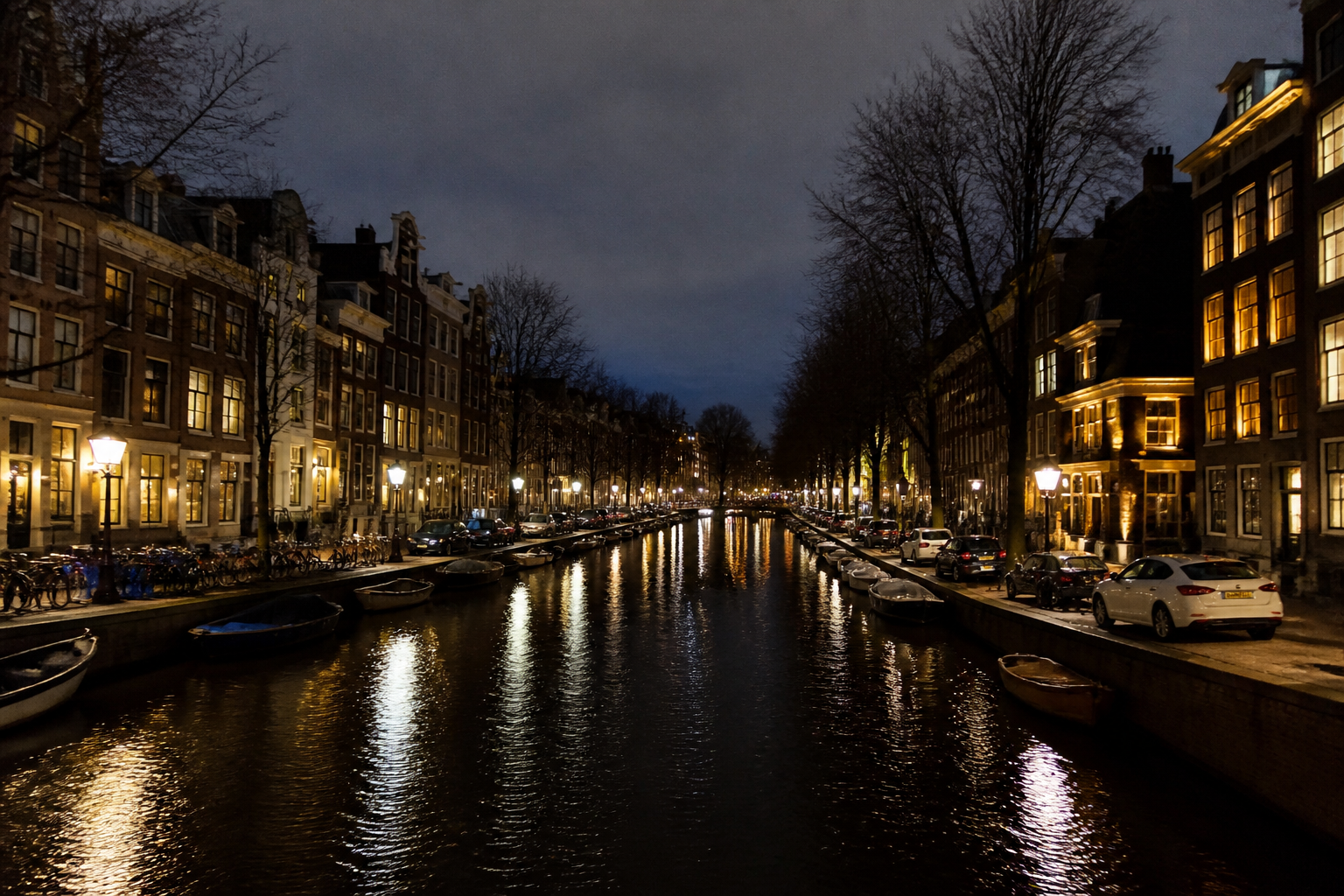
Stel je voor: je staat midden in de nacht op een donkere locatie, de stad ligt stil en de sterren twinkelen boven je hoofd.
▶Inhoudsopgave
Je camera op een statief, je wilt diepte en details vangen die het menselijk oog amper kan zien. Je maakt een serie foto’s met verschillende belichtingen.
Maar hoe krijg je die nu samen tot één krachtig, stralend beeld? In dit artikel leer je stap voor stap hoe je meerdere belichtingen samenvoegt voor HDR-nachtfoto's in Photoshop, zonder dat het technisch ingewikkeld aanvoelt. We gaan voor een vlot verhaal, met concrete tips die je direct kunt toepassen.
Waarom meerdere belichtingen voor nachtfotografie?
Veel fotografen proberen één foto te maken en die in de nabewerking op te lichten. Dat levert vaak ruis op en mist details in de schaduwen.
Met meerdere belichtingen – een onderbelichte, een correct belichte en een overbelichte foto – vang je letterlijk meer licht.
Je krijgt meer detail in de schaduwen én in de hooglichten. In Photoshop combineer je deze belichtingen tot een HDR-achtig beeld dat natuurlijk en krachtig overkomt, zonder dat het nep aanvoelt. Vooral bij nachtfotografie is dit een must, omdat het dynamische bereik van de scene extreem groot is: fel verkeer, donkere lucht, kunstlicht en sterren.
Wat heb je nodig?
Je hebt niet veel nodig, maar de juiste uitrusting helpt enorm. Een camera met handmatige instellingen is essentieel.
Een statief is onmisbaar, want je wilt geen beweging tussen de verschillende belichtingen.
Een afstandsbediening of de timer van je camera voorkomt trillen. En natuurlijk Photoshop. Gebruik bij voorkeur de versie die Camera Raw of Lightroom ondersteunt, zodat je de RAW-bestanden optimaal kunt bewerken.
Stap 1: De juiste instellingen kiezen
Voordat je begint, zet je de camera in handmatige modus. Kies een diafragma tussen f/8 en f/11 voor scherpte over de hele scène.
Sluitertijd varieert per foto: maak er drie tot vijf, afhankelijk van het contrast. Zorg dat de ISO laag blijft, bijvoorbeeld op 100 of 200, om ruis te minimaliseren.
Gebruik een witbalans die consistent is, bijvoorbeeld handmatig ingesteld op 3500K, zodat de kleuren later makkelijker te matchen zijn. Richt je op een scène met voldoende contrast, zoals een stadsgezicht met lantaarns en donkere lucht.
Stap 2: De reeks maken
Maak je eerste foto op basis van de histogram van je camera.
Je wilt geen uitsneden in de hooglichten, maar de schaduwen mogen best donker zijn. Voor de tweede foto verlaag je de sluitertijd met ongeveer een stop. Voor de derde verhoog je de sluitertijd met een stop. Wil je sterren en stadslicht combineren, voeg dan een vierde of vijfde foto toe.
Belangrijk: beweeg niet tussen de opnames en verander niets aan de compositie. Gebruik bij voorkeur de burst-modus om snelheid te houden, maar zorg dat je elke foto handmatig beoordeelt.
Stap 3: Importeer en selecteer in Photoshop
Open Photoshop en ga naar Bestand > Automatisch > HDR Pro. Kies de reeks foto’s die je hebt gemaakt.
Photoshop analyseert nu de belichtingen en probeert de beste combinatie te vinden. Twijfel je over de workflow? Lees hier meer over Photoshop versus Lightroom voor nachtfotografie.
Als je RAW-bestanden importeert, openen ze automatisch in Camera Raw. Zorg dat je de optie 'Automatisch aligneren' inschakelt, vooral als je handmatig hebt geschoten en er kleine verschuivingen zijn. Je kunt ook kiezen voor 'Automatisch tonen', maar dat is vaak te agressief; beter is om later handmatig bij te sturen.
Stap 4: De HDR-merge verfijnen
Nadat Photoshop de afbeeldingen heeft samengevoegd, zie je een HDR-versie. Dit beeld ziet er vaak wat plat of overdreven uit.
Gebruik de schuiven in het HDR Pro-venster om de weergave te sturen.
Vooral de schuivers voor 'Gamma' en 'Schaduwen' zijn belangrijk. Zet de gamma lichtjes lager om de lucht dieper te maken, maar overdrijf niet. De schaduwen kun je iets oplichten om details zichtbaar te maken, maar behoud de sfeer van de nacht. Kies voor de 16-bits modus voor meer kleurdiepte, wat later helpt bij het bewerken zonder bandvorming.
Stap 5: Nabewerking in Camera Raw
Na de merge open je het beeld in Camera Raw (of Lightroom als je die workflow prefereert). Hier gebeurt het echte werk.
Begin met de basisinstellingen: verlaag de temperatuur voor een koele nachtsfeer, verhoog het contrast lichtjes, en pas de helderheid aan om de lichtbronnen te accentueren. Gebruik de sliders voor hooglichten en schaduwen om het dynamische bereik verder te egaliseren. Voeg een beetje ruisreductie toe, maar niet te veel; nachtfoto’s mogen best een beetje korrel hebben voor een filmische look. Wil je sneller werken? Ontdek hoe je presets maakt voor Amsterdamse nachtfotografie om je workflow te stroomlijnen.