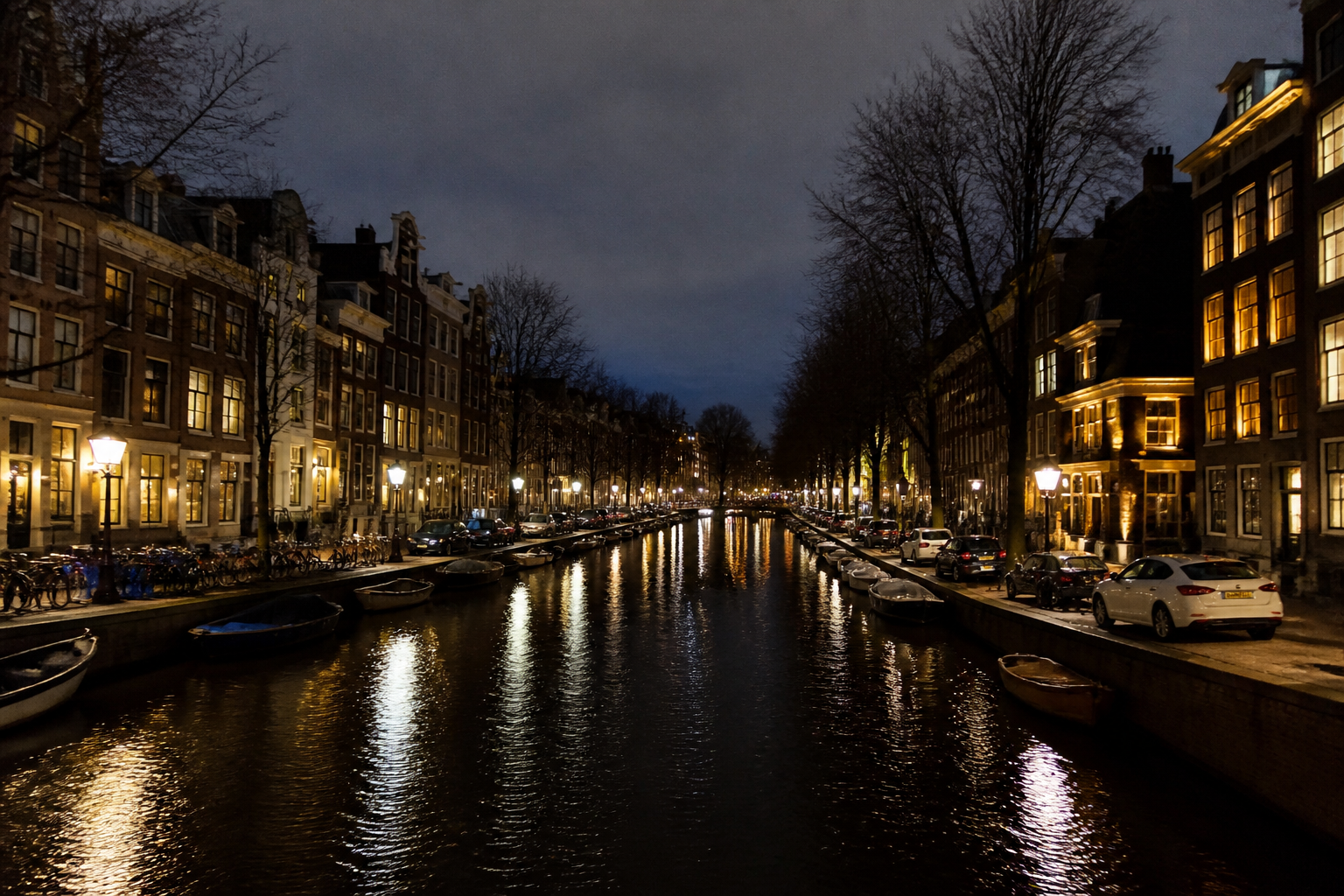

Stel je even voor: het is diep in de nacht, je staat ergens langs een donkere gracht in Amsterdam. De stad slaapt nooit, maar nu is het stil.
▶Inhoudsopgave
Je camera staat op een statief, de sluiter gaat open en de lichten van de stad dansen over je sensor. Je hebt net een prachtige foto gemaakt, maar als je thuiskomt en de bestanden opent, voelt het toch een beetje... saai. De kleuren zijn wat grauw, de lichten zijn te fel of de schaduwen zijn te donker. Herkenbaar?
Gelukkig is er Lightroom. Met de juiste presets tover je die saaie nachtfoto's om tot kunstwerken die de mysterieuze sfeer van Amsterdam perfect vangen.
In dit artikel leer je stap voor stap hoe je presets maakt die speciaal zijn ontworpen voor de donkere uurtjes in de hoofdstad. Laten we beginnen.
Waarom presets voor nachtfotografie?
Nachtfotografie in Amsterdam is uniek. De stad heeft een specifieke lichtsfeer: de warme gloed van oude lantaarns, de felle neonreclames en de koele weerspiegelingen in het water. Een preset helpt je om deze sfeer consistent vast te houden, zonder dat je elke foto opnieuw vanaf nul hoeft te bewerken.
Een preset is niet zomaar een filter. Het is een set aan instructies voor Lightroom die bepaalde waardes aanpast, zoals belichting, contrast en kleur.
Voor nachtfoto's wil je vooral controle over de schaduwen, de hooglichten en de kleurtemperatuur. Met een eigen preset bespaar je tijd en zorg je dat al je nachtfoto's dezelfde professionele uitstraling krijgen.
De basis: instellingen voor nachtfotografie
Voordat je in Lightroom duikt, is het belangrijk om te weten wat een goede nachtfoto nodig heeft. Nachtfoto's hebben vaak last van ruis, een gebrek aan contrast en onnatuurlijke kleuren.
Belichting en contrast
Een goed preset moet deze problemen oplossen zonder de foto er te nep uit te laten zien. Begin met de Basispanel in Lightroom. Voor nachtfoto's zet je de Belichting meestal op nul of lichtjes negatief.
Je wilt niet dat de donkere delen van de foto overbelicht raken.
Witbalans en kleur
Verhoog het Contrast lichtjes, maar overdrijf niet; te veel contrast maakt de schaduwen te zwart. Probeer de Hooglichten naar beneden te halen, zodat felle lichten niet uitlopen. De Schaduwen mag je juist iets verhogen om details in de donkere delen zichtbaar te maken.
Een goede startwaarde is: Hooglichten op -30 en Schaduwen op +20. Amsterdam 's nachts heeft vaak een koele sfeer door het water en de lucht, maar de lichtbronnen zijn warm.
Speel met de Witbalans om dit evenwicht te vinden. Zet de Temperatuur op ongeveer 4500K voor een neutrale basis, of lager voor een koele blauwe tint.
In het Kleurpanel focus je op de oranje en blauwe tinten. Verlaag de Oranje tinten lichtjes om de gloed van lantaarns te temperen, en verhoog de Blauwe tinten om de lucht en het water meer diepte te geven. Gebruik de HSL-slider (Hue, Saturation, Luminance) voor fijnere controle.
Stap-voor-stap: een preset maken in Lightroom
Lightroom Classic of Lightroom CC? Beide werken, maar Lightroom Classic geeft meer controle voor dit soort werk. Laten we uitgaan van Lightroom Classic, maar de stappen zijn vergelijkbaar in de cloudversie.
Stap 1: kies een testfoto
Selecteer een typische nachtfoto uit je bibliotheek. Kies er een met een mix van licht en donker, zoals een straat met lantaarns en schaduwen.
Stap 2: pas basisbewerkingen toe
Deze foto dien als basis voor je preset. Open de Ontwikkelmodule en pas de instellingen toe die we hierboven hebben besproken.
Experimenteer met de Tone Curve om extra diepte toe te voegen. Een lichte S-vorm geeft meer contrast zonder details te verliezen. Voor ruisreductie: zet de Ruisreductie op 20-30 en de Kleurruisreductie op 25.
Stap 3: kleur aanpassen met HSL
Nachtfoto's hebben vaak last van korreligheid, vooral bij hogere ISO-waardes. Lightroom's AI-gestuurde ruisreductie is hier ideaal voor.
HSL is de sleutel voor die typische Amsterdamse sfeer. Verlaag de Luminance van de Oranje tinten om de lantaarns minder fel te maken. Verhoog de Saturation van de Blauwe tinten voor een diepere lucht. Voor groene tinten (zoals in parken) kun je de Hue iets naar geel trekken voor een vintage look.
Stap 4: het preset opslaan
Een handige tip: gebruik de Kleurbalans (Color Grading) om schaduwen een blauwe tint te geven en hooglichten een warme gloed. Dit creëert een cinematic effect dat perfect past bij nachtfoto's.
Zodra je tevreden bent met de bewerkingen, klik je op het + icoon in de Presets-panel en kies je 'Nieuw preset'.
Geef het een naam, bijvoorbeeld 'Amsterdam Nachtsfeer', en selecteer welke instellingen je wilt opslaan. Vink alles aan behalve 'Gereedschap' en 'Bijsnijden', tenzij je die specifiek wilt. Sla het preset op in een map voor Nachtfotografie. Zo houd je je bibliotheek overzichtelijk.
Verfijnen voor specifieke locaties
Amsterdam heeft verschillende buurten met eigen lichtsferen. De grachten zijn anders dan het bruisende Leidseplein of de moderne Zuidas.
Overweeg om presets te maken voor elke locatie. Voor grachtenfoto's: verhoog de Reflectie om het water helderder te maken en pas de Schaduwen aan om de kades te benadrukken. Voor straatfoto's in de Jordaan: focus op warme tinten en een korrelige textuur voor een filmische uitstraling.
Common mistakes en hoe ze te voorkomen
Veel fotografen maken dezelfde fouten bij nachtfotografie. Te veel contrast kan de foto te donker maken, terwijl te veel saturatie de kleuren onnatuurlijk doet lijken.
Test je preset op verschillende foto's om te zien of het consistent werkt.
Een andere valkuil is het negeren van ruis. Gebruik de ruisreductie, maar niet te veel; een beetje korrel kan de sfeer verbeteren. En vergeet niet om je foto's in RAW te schieten, zodat je maximale flexibiliteit hebt in Lightroom.
Conclusie
Presets maken voor Amsterdamse nachtfotografie is een creatief proces dat je fotografie naar een hoger niveau tilt.
Met de juiste instellingen voor belichting, kleur en contrast transformeer je gewone nachtfoto's in magische beelden. Begin met een testfoto, experimenteer en pas je presets aan voor verschillende locaties. Lightroom optimaal instellen voor nachtfoto's is je gereedschap, en met een beetje oefening creëer je een stijl die uniek is voor jou en de stad.
Dus pak je camera, loop naar buiten en leg de nachtelijke charme van Amsterdam vast. Wil je de beelden naar een hoger niveau tillen? Leer dan hoe je een tijdlapse van Amsterdam bij nacht nabewerkt in Lightroom om die sfeer voor altijd te bewaren.